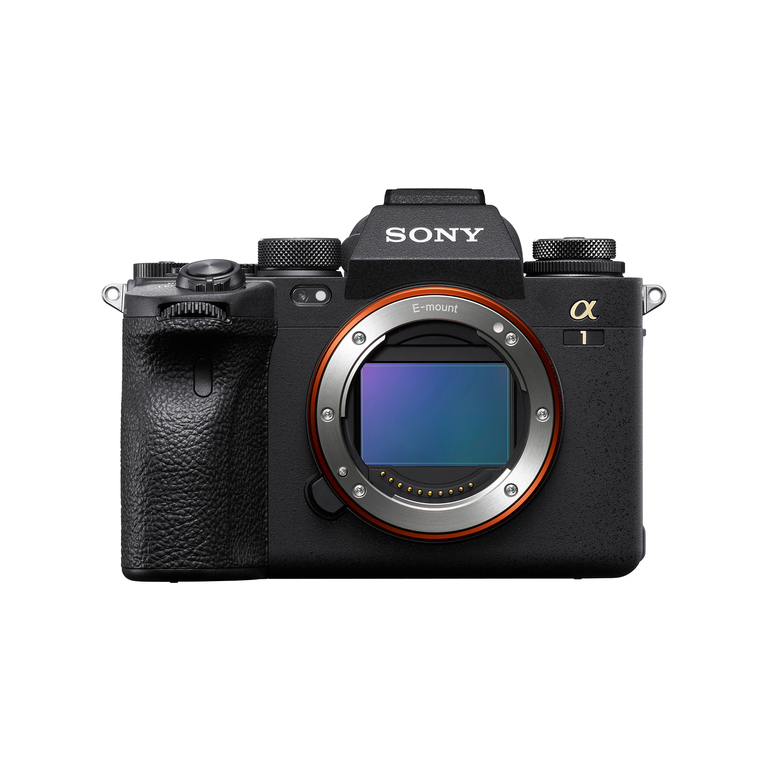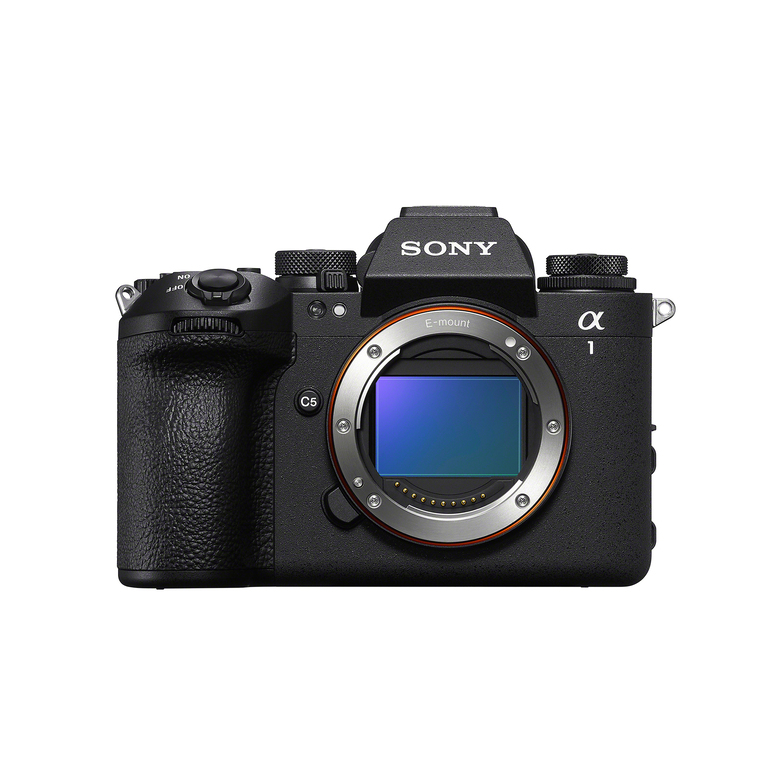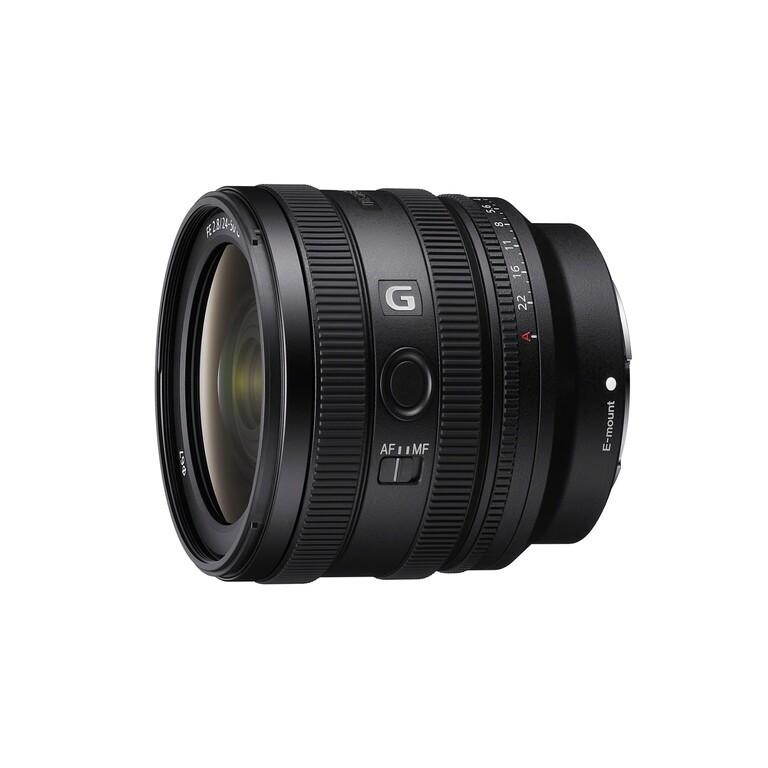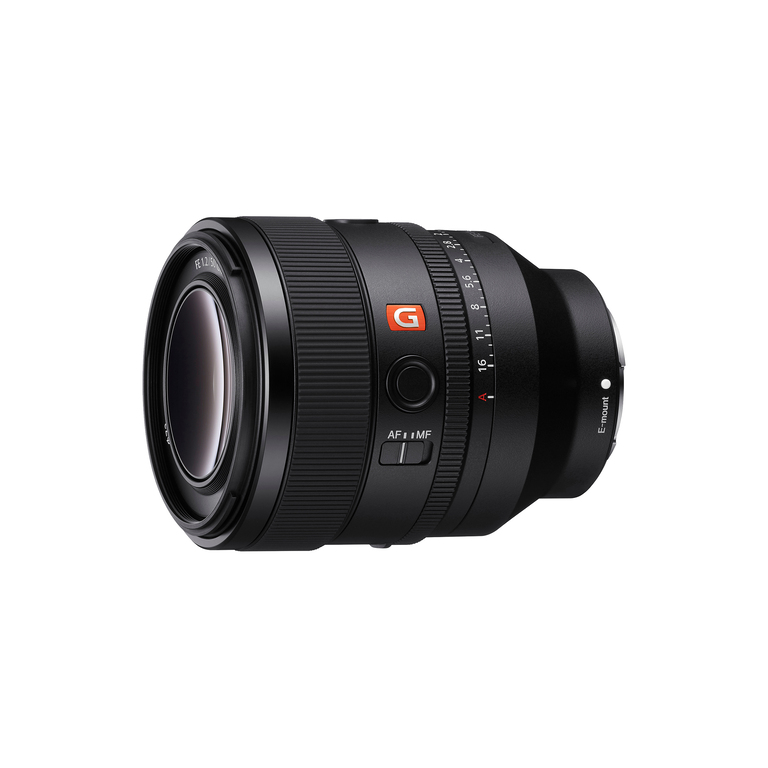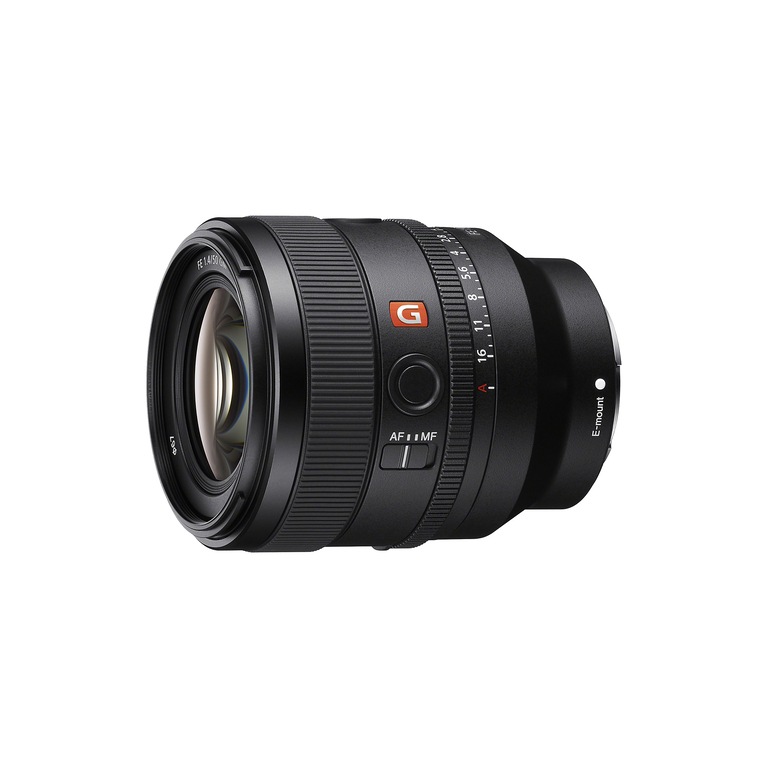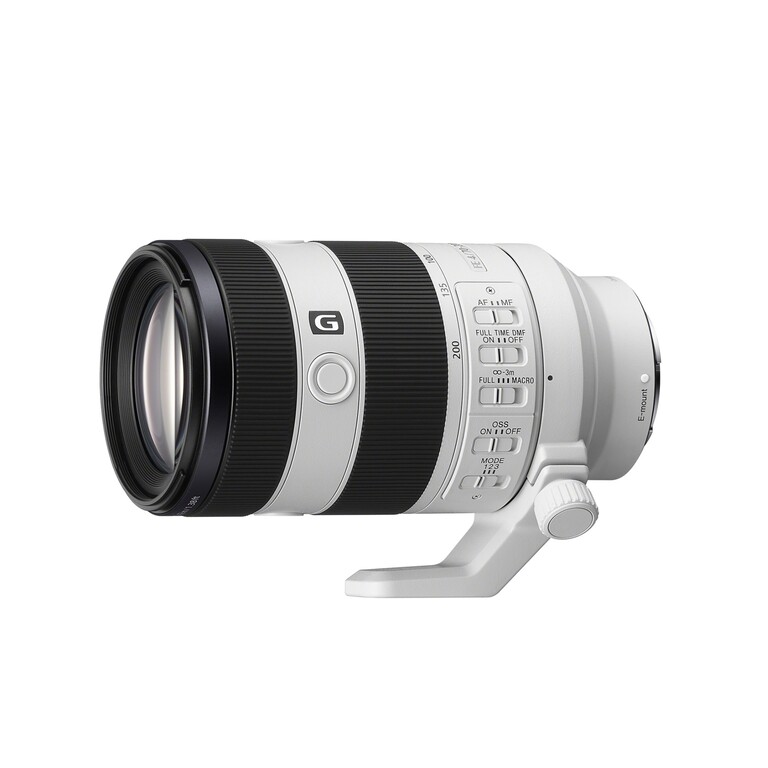
拿到了手上的 Sony Alpha 新相機,該怎麼拍出好看的照片呢?上一篇文章快速帶大家上手了一些機身內的設定,也好好地介紹了基礎的曝光要素、如何適當選擇曝光模式,那麼接下來,這篇文章要來介紹 Sony 機身的「風格外觀」與「對焦」,讓大家拍出有風格又準焦銳利的瞬間。
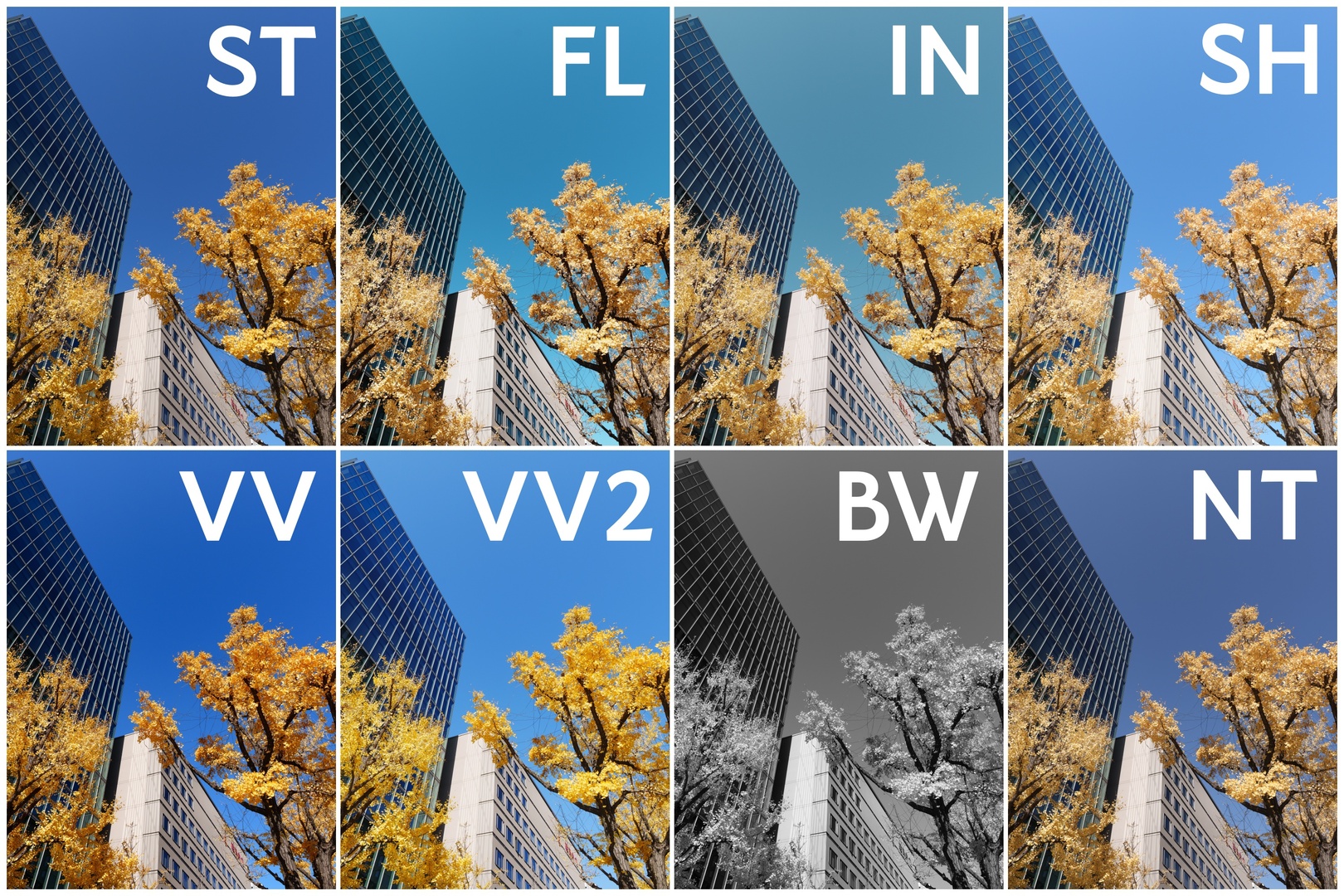
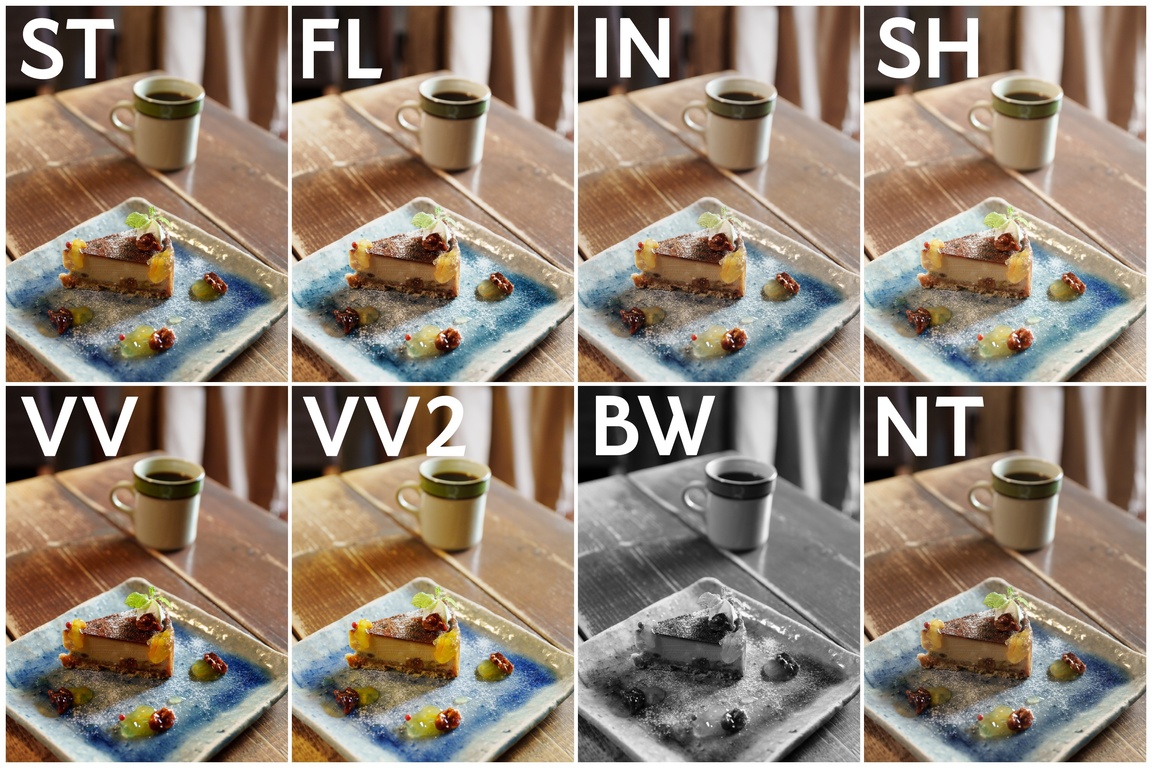
拍出專屬自己風格的魅力:風格外觀
剛開始用相機,除了遇到畫面亮度的曝光課題,也會希望能在相機內拍出直接分享而不需要進到電腦做大量後製處理的相片。
而「風格外觀」,便是為了讓大家快速拍好,且拍出極具風格化影像而生的。
要開啟這個功能,首先要進到選單裡面的「曝光/色調」分頁,其中的「顏色/色調」選項當中就有「風格外觀」這個功能。它並非是一個開關,而是能夠在 10 種風格當中選擇、切換。(註:目前較新的機種有 12 種)
此外,如果你很常需要切換風格外觀,在「操作客制化」選單內,你也可以在「自訂鍵/轉盤設定」跟「 Fn 功能表設定」中設定,就可以快速啟用了!


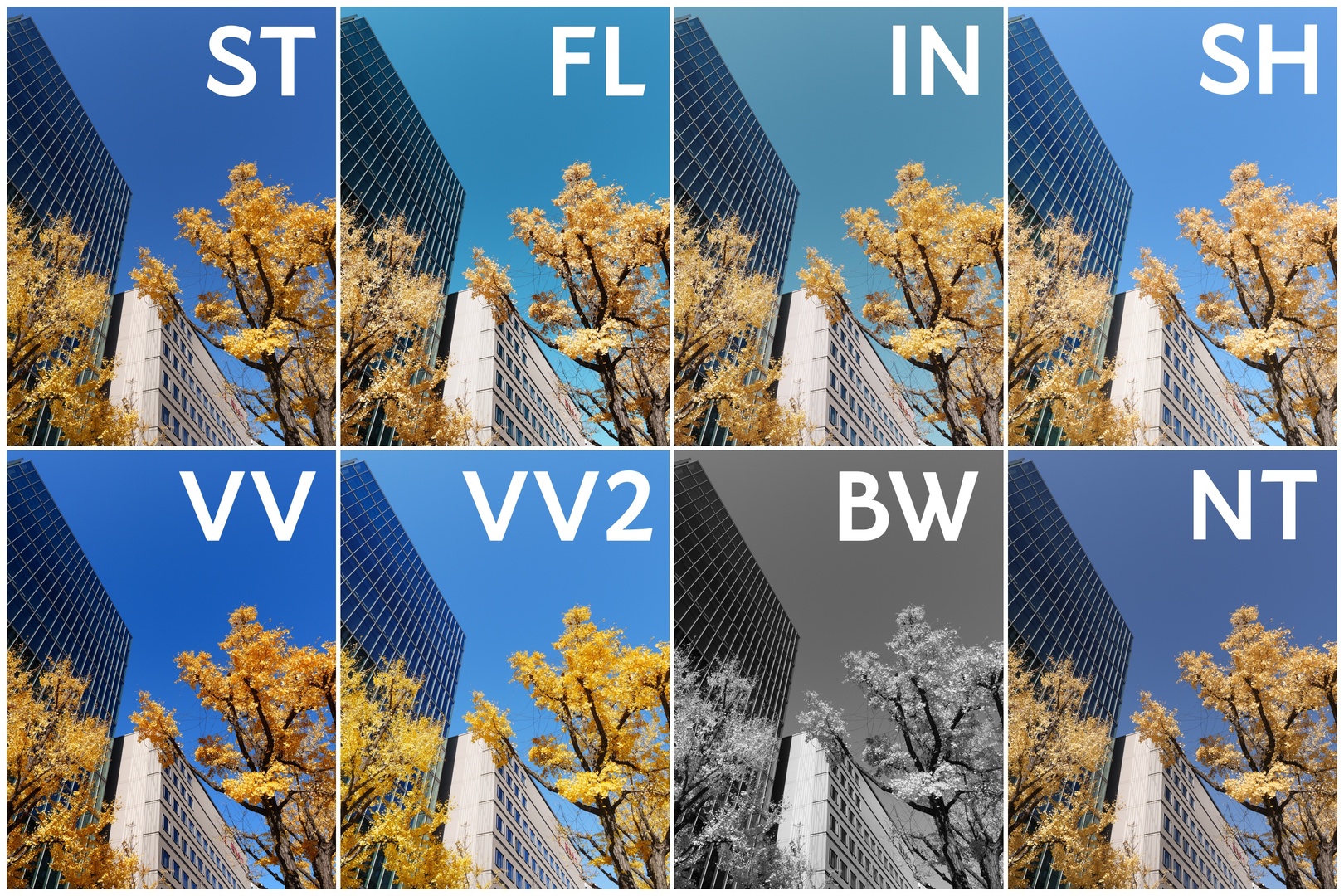
在風格外觀當中,預設有 10 種風格,這大致上可以分為兩類:一類為顏色較精準,為許多題材最佳化的色彩;另外一類則有比較大的顏色變化,但非常有氣氛的色彩。
我們先從為許多題材最佳化的 5 種開始吧!
ST 標準
ST 標準,顧名思義是所有風格外觀的基礎,也可以說它就是所有風格外觀的標準色。如果你對於色彩沒有什麼概念,可以從 ST 開始熟悉。
也因為它能拍攝的題材多樣,即使不做調整,包含人像、風景、美食,也都很適合。

α1 II + FE 24-50mm F2.8 G|ISO 500, 49mm, F2.8, 1/50, 風格外觀 ST
PT 人像
如果 ST 是標準與基礎的顏色,那麼 PT 自然就很適合用來拍人。
PT 這個色調有較低的反差跟對比,也針對膚色有些許的偏移,會比較往洋紅靠攏,對於拍人的表現很不錯。如果你經常拍人,PT 這個風格外觀非常適合,也可以搭配機身內的「柔膚效果」一起使用。

α1 II + FE 70-200mm F4 Macro G OSS II|ISO 800, 200mm, F4, 1/200, 風格外觀 PT
NT 中性
NT 這個色調相比起 ST 的飽和跟對比都更低,畫面有些許的灰霧感,視覺上比較平靜,是很適合拍攝寧靜空間感與日常靜物的色調。

α1 II + FE 24-50mm F2.8 G|ISO 100, 50mm, F4, 1/100, 風格外觀 NT
VV 鮮明 & VV2 鮮明 2
VV 與 VV2 都是色彩比較豐富且鮮艷,很適合用來拍攝風景與強調畫面繽紛的色調。兩者的區別在於 VV 預設畫面亮度相對較低,用來拍攝夜景或者晨昏可以收到很好的效果;VV2 本身拍出的畫面亮度較亮,因此也比較通用,也很適合用來拍攝風景跟晨昏。

α1 II + FE 70-200mm F4 Macro G OSS II|ISO 100, 164mm, F5.6, 1/400, 風格外觀 VV
➤ 而更具風格化,也更能拍出許多人口中的底片感、電影風的,則是以下的 5 種風格外觀:
FL 膠片
FL 這個色調,本身對比較高,也因為有些許色偏,像是藍色與綠色的部分會更往青色靠攏,也因此很像是過去底片帶來的感受。
如果你喜歡這類帶著底片風格與電影敘事感的照片,那 FL 會是第一選擇。

α1 II + FE 70-200mm F4 Macro G OSS II|ISO 500, 127mm, F4, 1/160, 風格外觀 FL
IN 啞光
IN 相對起 FL,則有比較低的反差跟飽和度,加上預設的淡化程度較高,整體畫面帶著一點霧翳感,作為日常的描寫非常適合。
也因為它的飽和度較低,所以拍人的膚色不會過黃,如果你喜歡拍攝帶著文青氣息的人像照片,那麼 IN 很適合。

α1 II + FE 24-50mm F2.8 G|ISO 2000, 33mm, F2.8, 1/40, 風格外觀 IN
SH 柔和高調
SH 針對了高亮處的地方作了強化,拍出的畫面亮度非常高,預設的飽和度也高,因此照片很適合用在夏日、出遊這類帶著歡樂氣氛的照片。

α1 II + FE 50mm F1.2 GM|ISO 100, 50mm, F5.6, 1/400, 風格外觀 SH
BW 黑白
BW 顧名思義便是純粹的黑白照片,喜歡觀察光影、線條的話,這也是一個非常好的色調。
SE 褐色
SE 是一個源自底片時期的色調,跟 BW 一樣都是單色為主的色調,適合拍攝主體明確的照片。

α1 II + FE 70-200mm F4 Macro G OSS II|ISO 800, 70mm, F4.5, 1/80, 風格外觀 BW
讓「風格外觀」變成專屬自己的風格
在預設的風格外觀之外,細部也有多達8個選項,透過適當的調整,我們也能輕鬆調整出專屬自己的風格。
對比度
對比度能改變畫面的對比,增加的話,明暗差距會變大,視覺層次感會變強烈;而如果減少的話,反差會變低,整體畫面內的細節也會增加。
明亮&陰影
明亮與陰影則是畫面中的亮處跟暗處的亮度。簡單說,如果往正的方向調整,畫面中亮跟暗的區域都會變的更亮,如果往負的方向調整,亮處跟暗處的區域都會變暗。
淡化
但會可以讓畫面增加白霧感,只是過高的淡化效果會讓畫面朦朧,如果想要模擬出底片的磨砂質感,可以考慮使用大約 +2 到 +4 之間的數值。

α1 II + FE 50mm F1.2 GM|ISO 100, 50mm, F1.2, 1/160, 風格外觀 IN
適當使用淡化效果,可以讓影像增添一份類似底片的質感。
飽和度
影響畫面的顏色鮮豔的程度,喜歡顏色飽和、鮮豔的照片,可以往數值正的方向調整,但要注意不要過多。
銳利度、銳利度範圍、清晰
這三個選項會影響到畫面的細節與輪廓,建議可以不需要更動,也可以只做小幅調整即可。
- 銳利度:會讓主體的輪廓更被強調出來,視覺感會覺得照片變得細節更豐富。
- 銳利度範圍:跟銳利度是相關的,數值大的話,物體的邊緣會被強調得更仔細。
- 清晰:則會讓照片畫面減少灰霧感,在三者之中清晰的效果最為明顯。

α1 II + FE 50mm F1.4 GM|ISO 500, 50mm, F1.4, 1/50, 風格外觀 ST
透過細部設定,我們可以用風格外觀拍出更細膩的照片。
Sony 的 AI 對焦,每一次都讓你能拍出銳利清晰的照片
許多人初次拿到 Sony Alpha 相機,由於單眼相機的景深相對較淺,如果沒有把握住自動對焦的特性,比較容易拍出失焦的照片。
也請別擔心,近幾年推出的 Sony Alpha 系統從 APS-C 到全片幅的機身,都有搭載新的 AI 識別對焦技術,只要開啟,要拍人、要拍常見的主體,都能迅速且準確的對到焦。
這個功能就在選單內「對焦」的「被攝體辨識」,在其中的「辨識目標」就是這個 AI 辨識的功能。


裡面選項內建有:人類、動物/鳥、動物、鳥、昆蟲、汽車/火車、飛機,一些較新的機種,像是 α7C II & α7CR,還有「自動」辨識這個功能,可以完全交給相機辨識就好。

α1 II + FE 50mm F1.2 GM|ISO 100, 50mm, F1.2, 1/60, 風格外觀 FL
使用 AI 辨識對焦,可以讓大光圈鏡頭牢牢對在眼睛上。
此外,這樣的 AI 辨識對焦,如果能搭配「對焦模式」的改變,可以收到更好的效果。


- 單次對焦:一般拍攝,最常使用的對焦模式,只會對焦一次到定位。
- 自動對焦:自動對焦這個模式,會自動偵測物體,如果有移動的話,會從單次對焦自動切換成連續對焦。
- 連續對焦:拍攝會動的物體,像是人物、小孩、寵物、運動等類型主題,它能持續進行對焦。
- DMF:在單次對焦後,可以手動轉動對焦環,進行手動的微調。
- 手動對焦:轉動鏡頭上的對焦,進行手動的對焦。
而在對焦模式以外,Sony Alpha 機身還能使用不同的對焦區域。選項位於「對焦」->「對焦區域」->「對焦區域」


- 寬:區域為全畫面,由相機自動偵測選擇對焦。
- 對焦區域:有 9 個對焦點組成的對焦範圍,可以自行移動決定範圍。
- 中間固定:固定在中間的對焦點,適合拍攝在畫面正中央,不需要移動再次構圖的照片。
- 點:可分為 L、M、S 三種大小,越小的對焦點有更好的精確度,可以自行移動位置,也是最通用的對焦區域。
- 擴充點:基於「點」而成的對焦區域,在一個「點」對焦區域外,有隱藏的對焦點輔助對焦。
結語:用風格外觀創造自己的風格,用強大的對焦功能讓每個精彩都銳利精準
剛開始使用單眼相機拍照,照片的色彩也許對很多人來說是一個很大的課題,這篇文章可以讓我們好好使用 Sony 的「風格外觀」,直接就能拍出並分享好看的照片,不管是精準的色彩、主題的最佳化、或者是極具風格的氣氛感都可以實現。
而 AI 對焦功能,也讓我們輕鬆就能拍出精準又銳利的照片。
一同熟悉風格外觀與對焦,一步一步拍出滿意的好照片!

α1 II + FE 70-200mm Macro G OSS II|ISO 1250, 200mm, F4, 1/1000, 風格外觀 FL


快速搜尋 🔎 本篇關鍵字 # 1191 #相機濾鏡
想用 Sony Alpha 相機輕鬆拍出專業級直出美照?本篇攝影教學由專家親自傳授相機設定與攝影技巧。內文深度解析 Sony 獨家「風格外觀 (Creative Look)」色彩科學(包含 FL 膠片、IN 啞光、PT 人像等 10 種濾鏡調色),教你如何免後製調出精緻底片感與電影風。同時詳解最新「AI 識別對焦」技術,無論是人像攝影、動態寵物拍攝或風景構圖,都能透過單次與連續對焦模式精準鎖定主體。不論新手或攝影愛好者,這篇實用相機指南將助你完美捕捉銳利清晰的動人瞬間! |