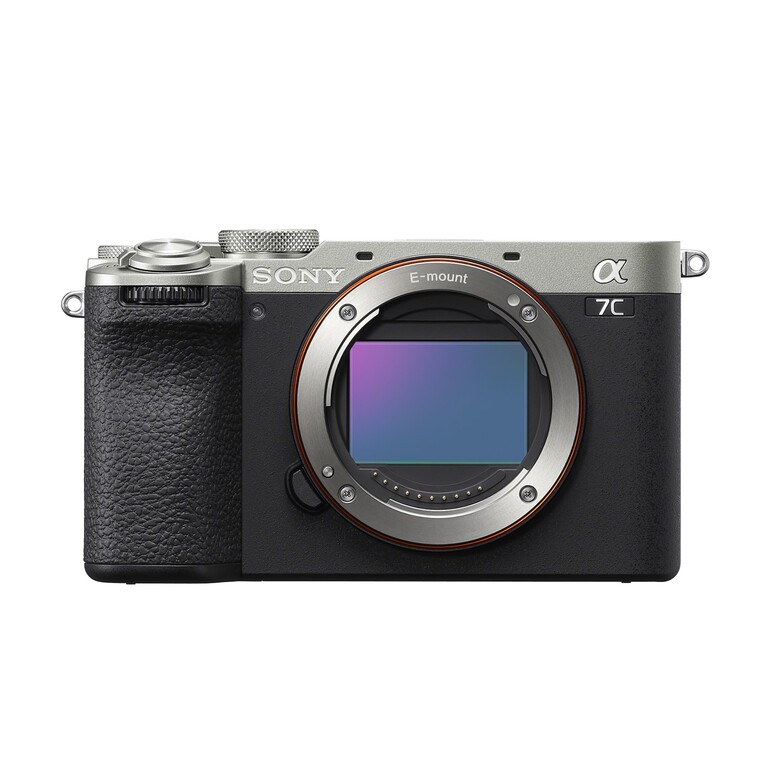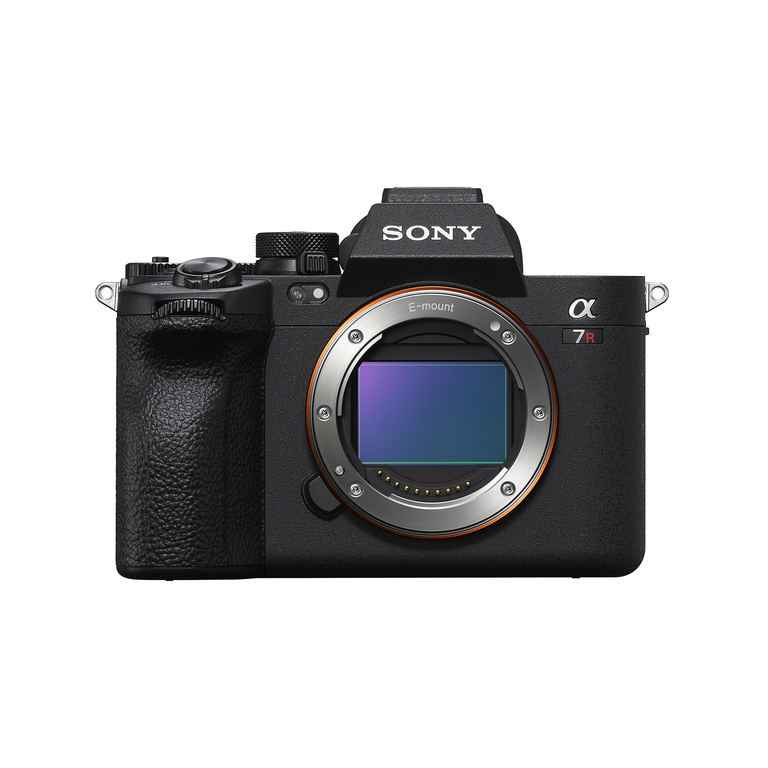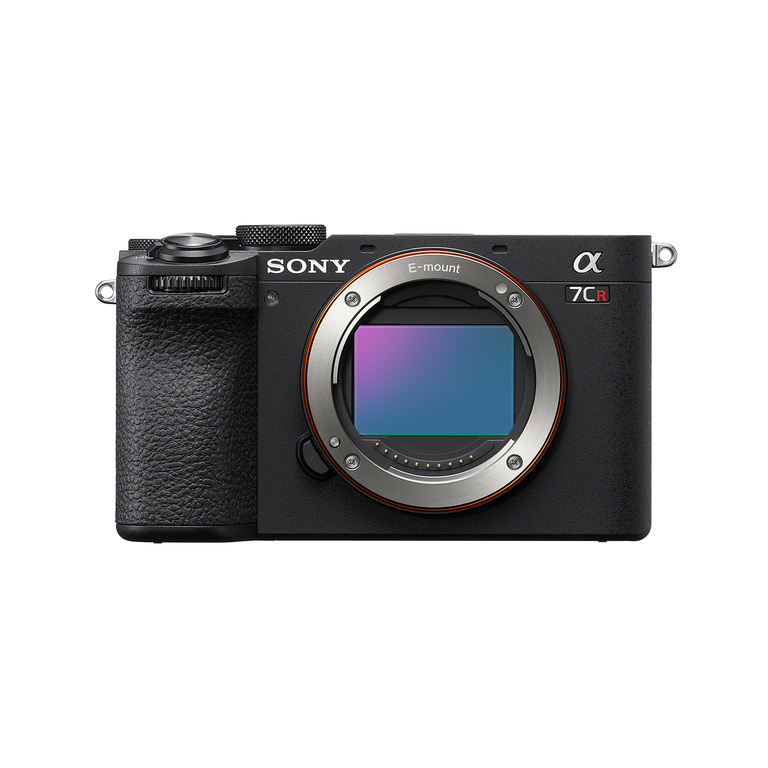

拿到了 Alpha 相機以後,這系列文章我們一步一步從基本開始,先是操作跟基礎攝影知識,接著是運用風格外觀跟對焦拍出成功的照片。接下來,這篇文章,準備來讓大家認識 RAW 這個格式,再用一些簡單的後製調整方式讓照片變得更好。
RAW 與 JPEG/HEIF 的不同與使用時機
在正式開始進去後製編輯環節之前,要來跟大家介紹 RAW、JPEG 與 HEIF 三種檔案格式。
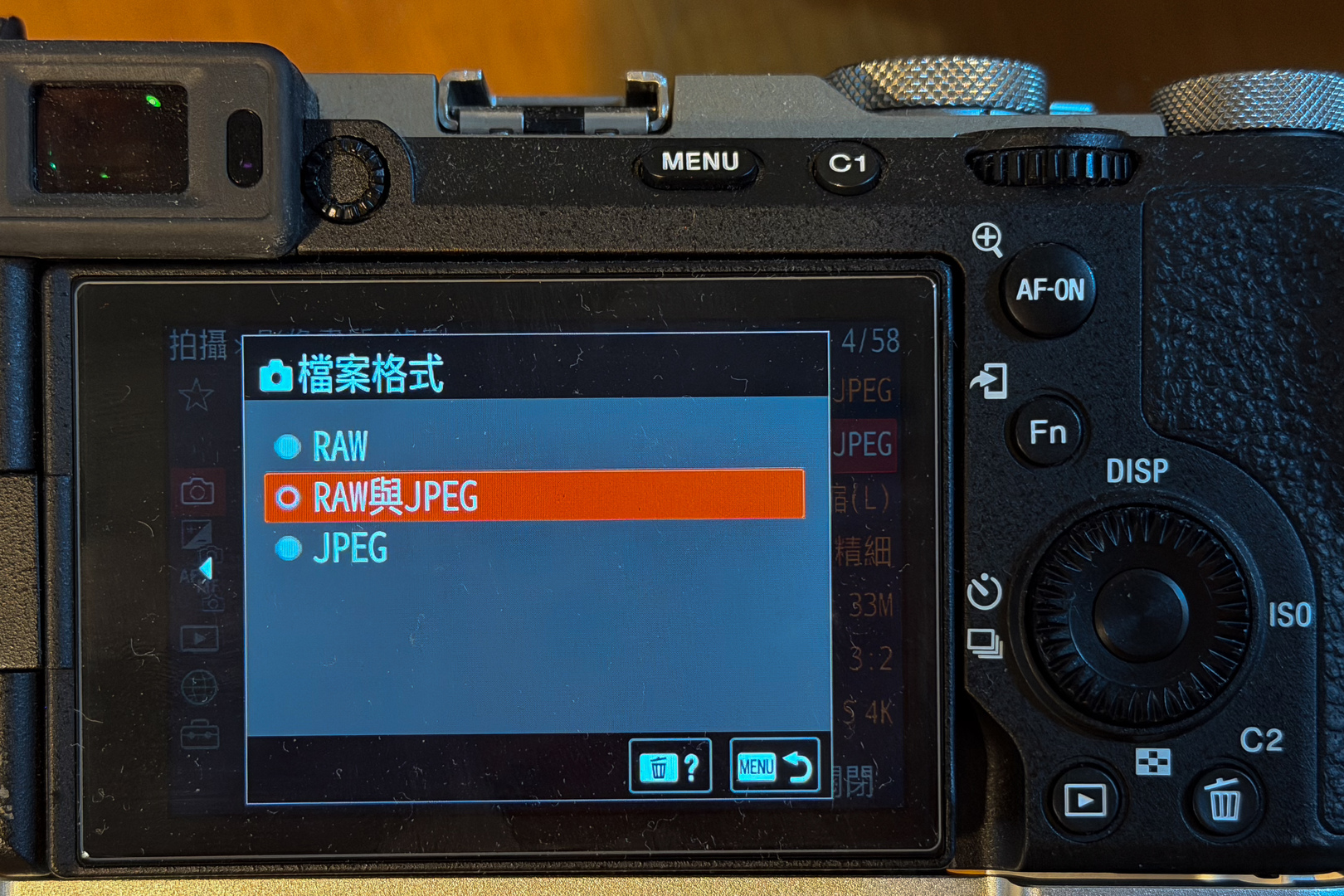
一般來說,JPEG 檔案的通用性最高,各式各樣不同的平台與分享方式,都能順利讓照片在每個人的裝置上顯示。不過,JPEG 本身記錄的資訊有限,所記錄的照片也都是機身當下的所有設定,加上只有 8bit 的色深度,因此要進行大規模的調整,就會出現類似鋸齒馬賽克或者是色階斷裂的情形。
現在的 Alpha 相機還支援 HEIF 格式,相比起 JPEG,它有更好的色深度,來到了 10bit 可以記錄更多色彩,也有更好的壓縮率,檔案可以更輕量化,是日漸普及的通用格式。
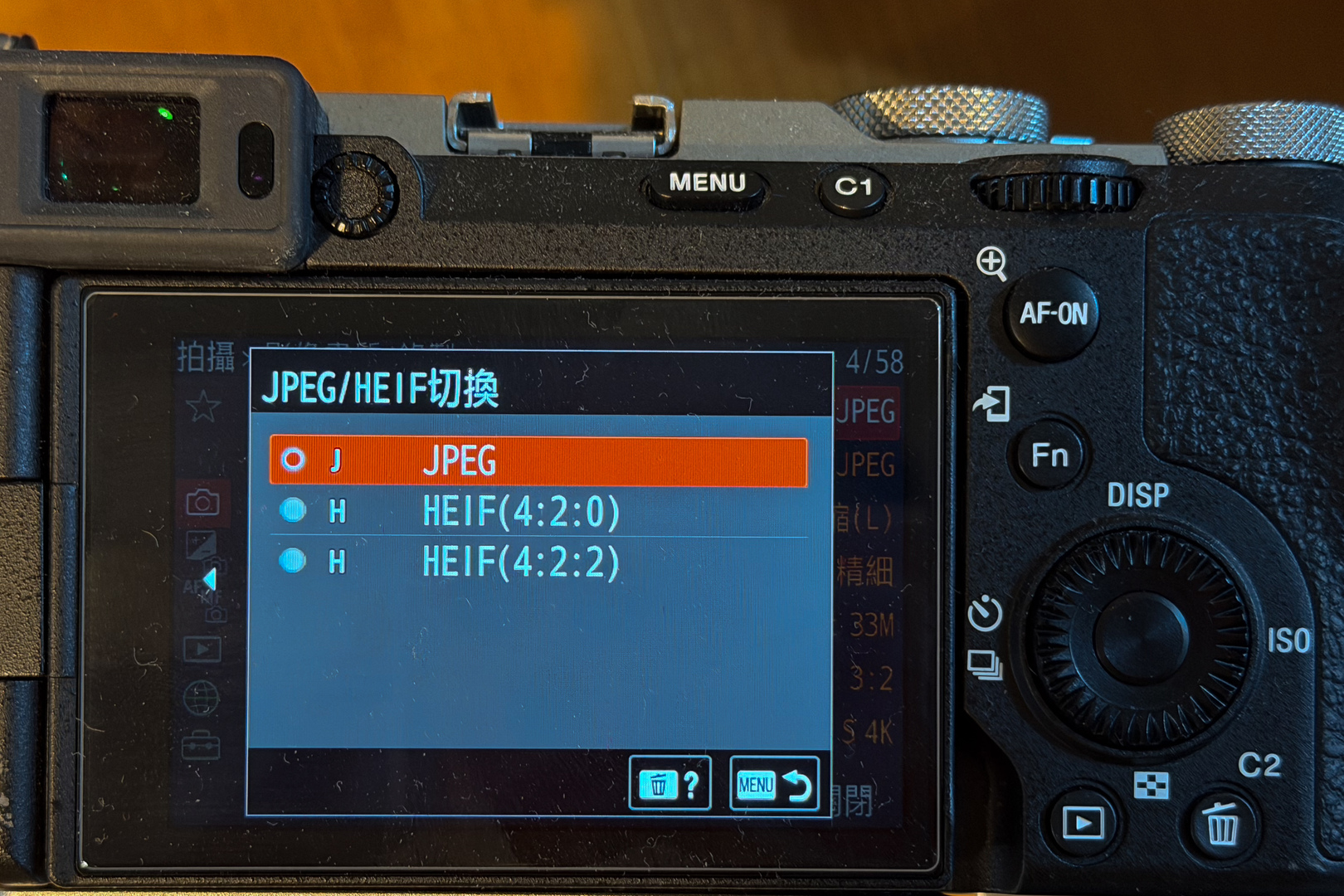
目前 Alpha 相機除了 JPEG 以外也支援 HEIF 格式。
那麼,如果想要大規模或者更仔細的後製調整該怎麼辦呢?這時候可以選用 RAW 格式記錄照片,Alpha 相機支援記錄 RAW 格式(副檔名 .ARW),而這個 RAW 格式便是保留感光元件原始照片資訊的檔案。它不僅有更好的色深度、寬容度,後續也能改變白平衡等攝影設定,也因為它是原始資訊,所以需要特定的軟體來開啟跟編輯。
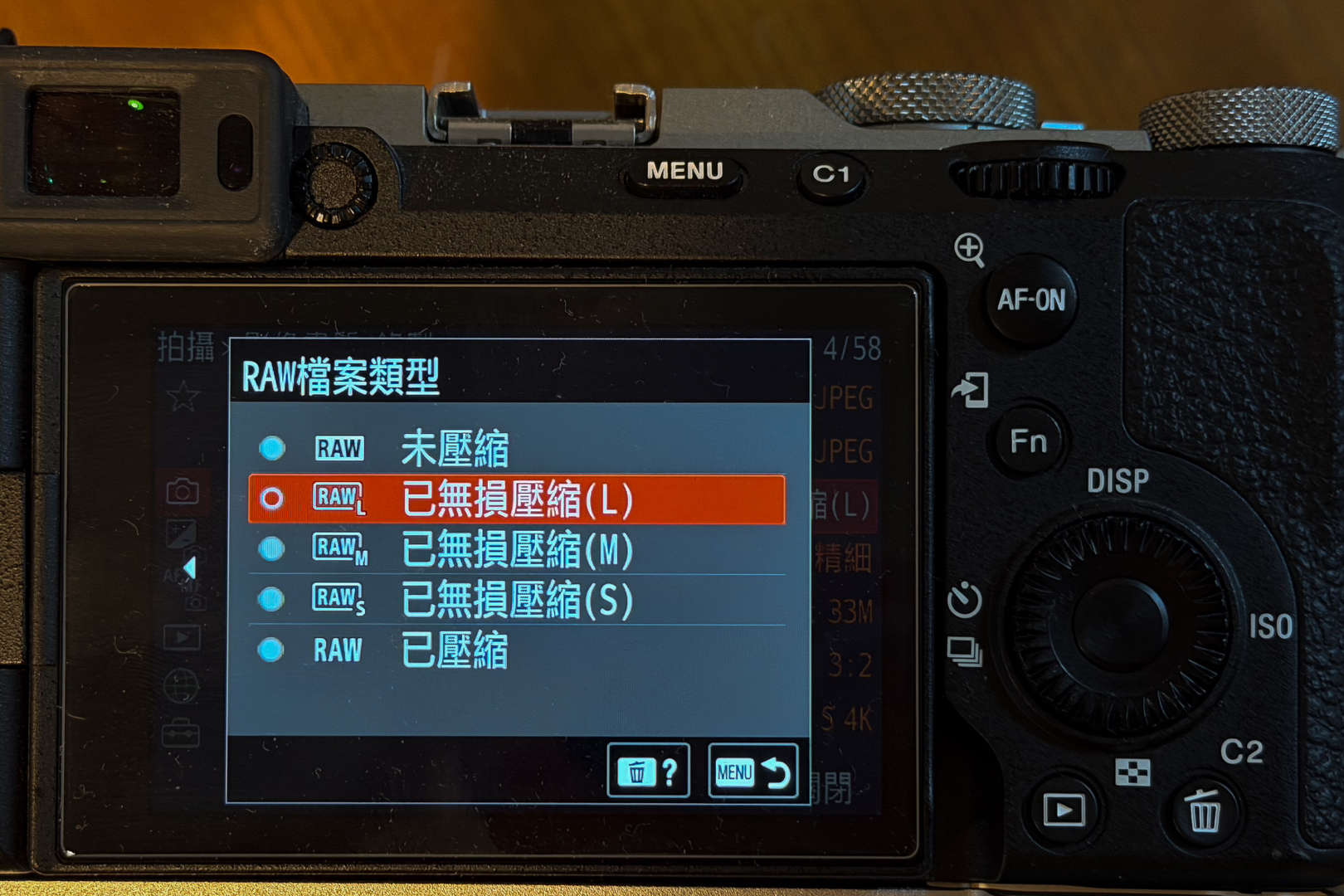
拍攝 RAW 檔案可選擇不同壓縮率來減少檔案大小。想節省空間可選擇「已壓縮」,若要兼顧壓縮率與檔案大小,可選擇「已無損壓縮 L 」。
快速上手調整 RAW 檔案
要開啟並編輯 RAW 檔,除了許多攝影師愛用的影像編輯軟體 Adobe Lightroom 或 Capture One 以外,最佳的選擇當然是 Sony 自家的 ”Imaging Edge Desktop”。
Imaging Edge Desktop 主要分為三個功能,分別是:Remote(遙控與連線拍攝)、Viewer(瀏覽 RAW 檔)、Edit(編輯並輸出 RAW 檔)。在這篇文章介紹的,主要就是 Edit 功能。
※Imaging Edge Desktop 介紹與下載網址:https://support.d-imaging.sony.co.jp/app/imagingedge/zh-hant/
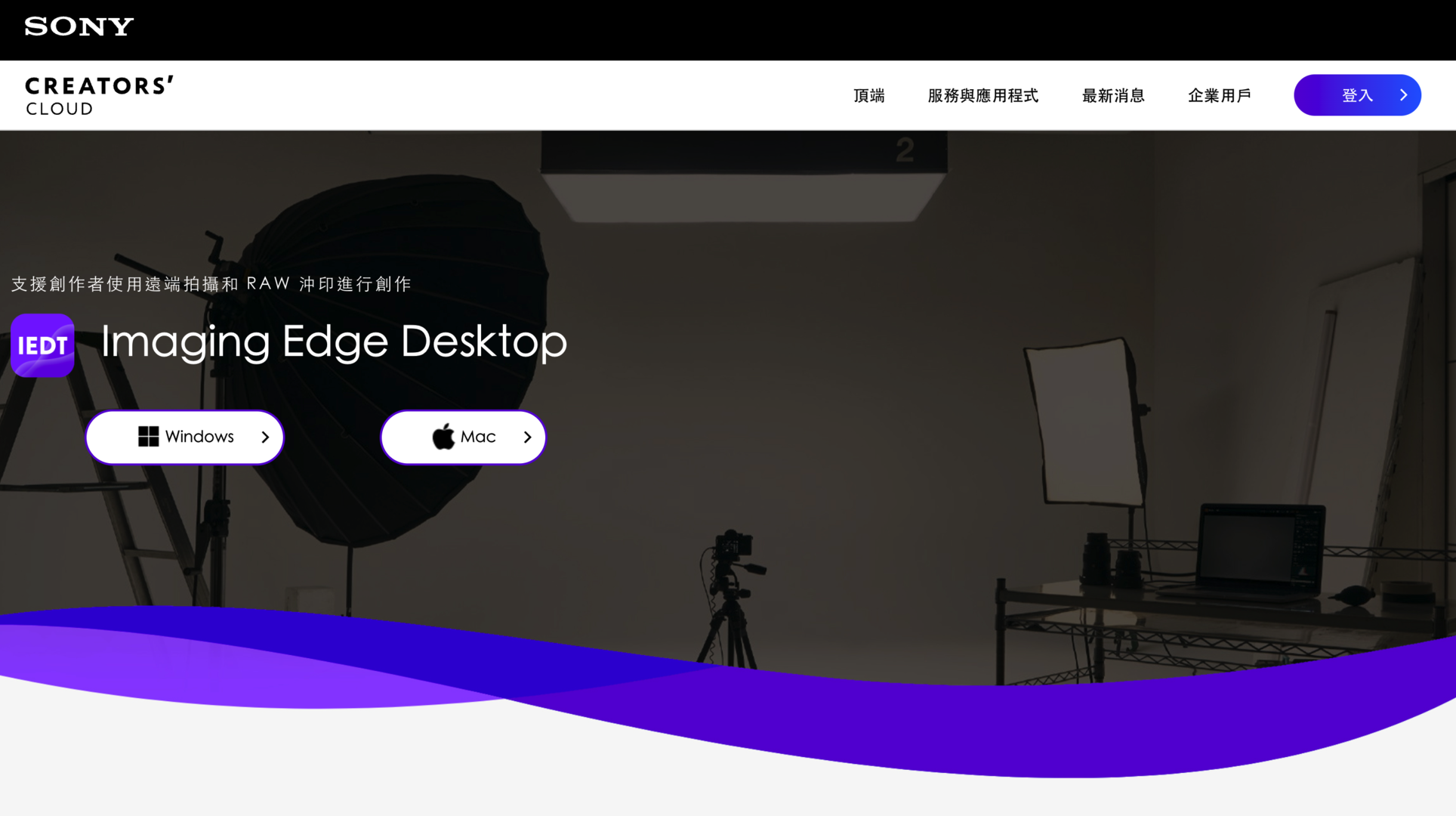
Imaging Edge Desktop 專用頁面有詳細的說明與介紹,選擇自己電腦專用的版本後下載安裝即可使用。
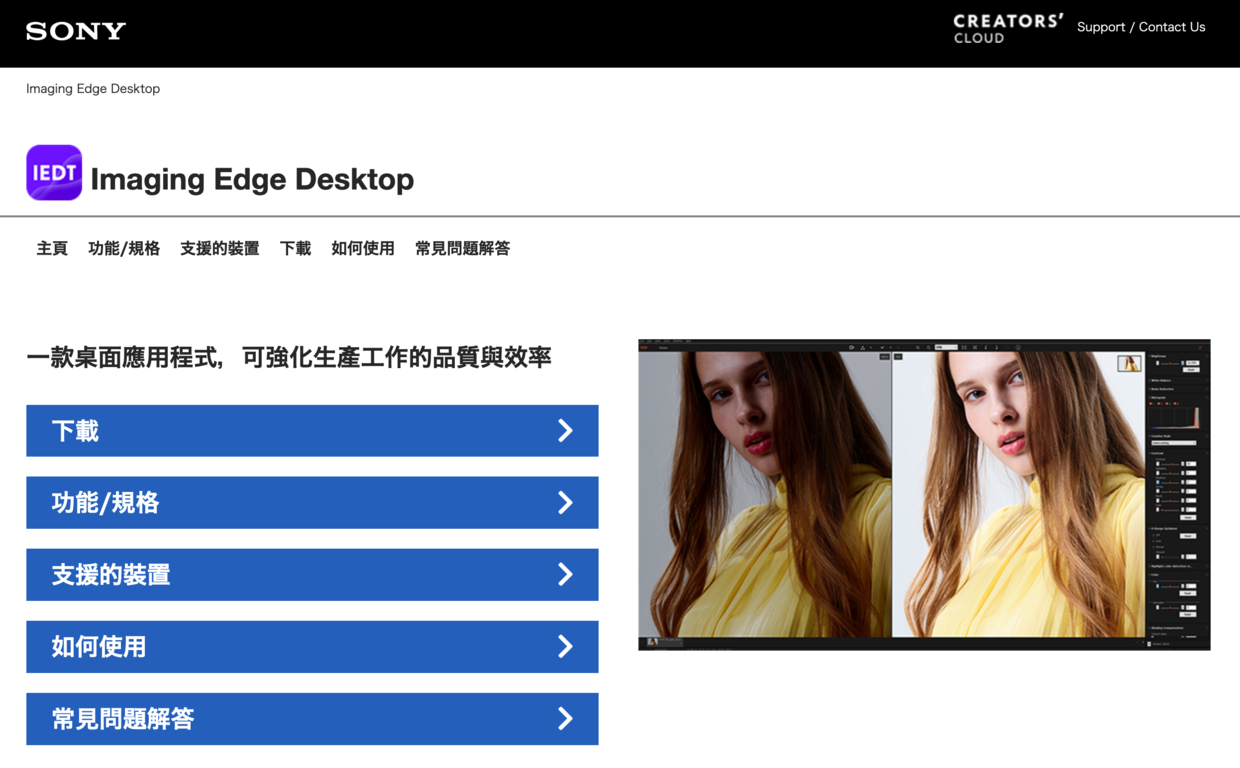
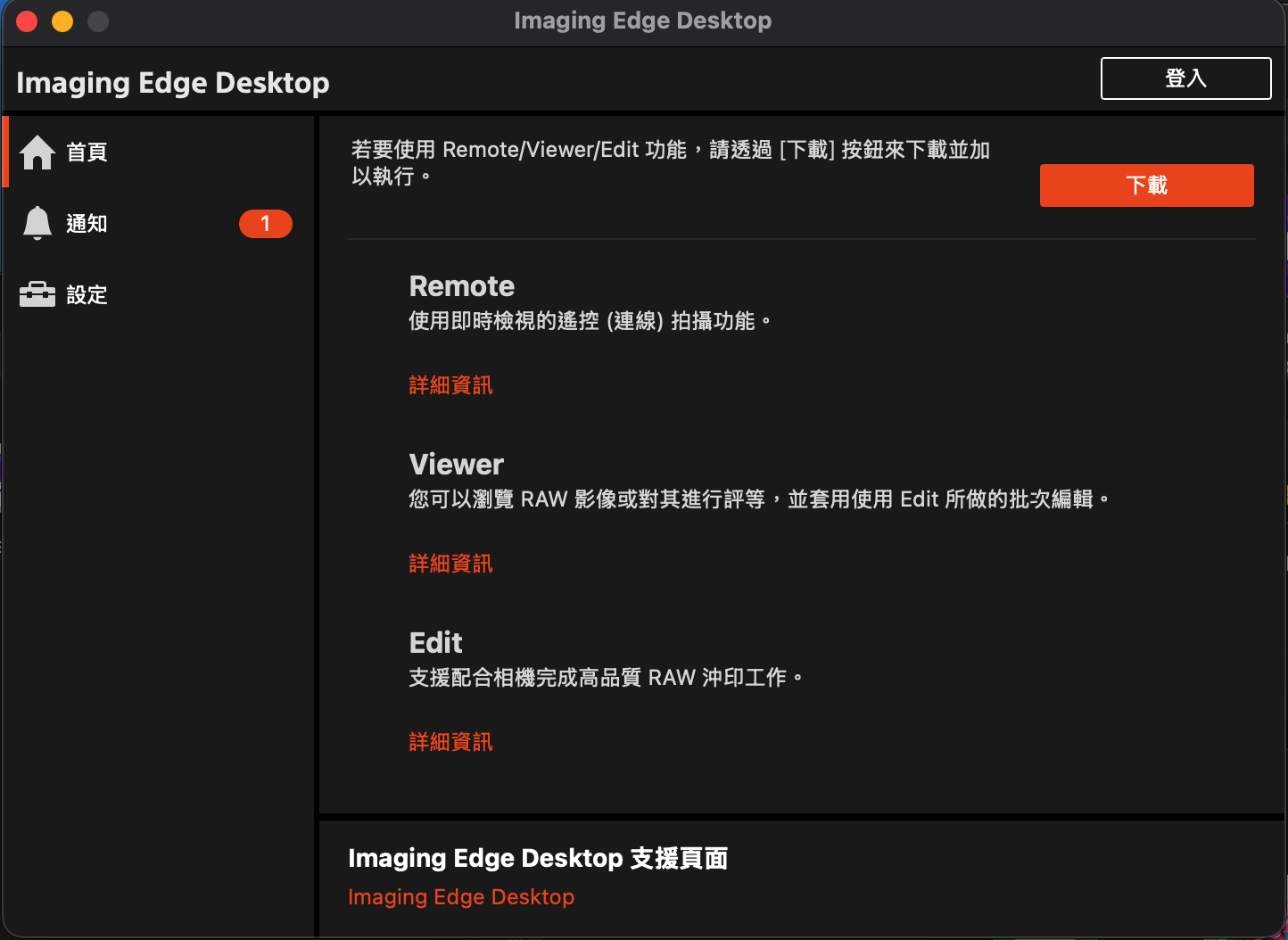
Imaging Edge Desktop 主要有三個功能,本篇文章我們主要會使用 Edit。開啟 APP 以後,右上角的「下載」請記得點,才能使用功能。
開始使用 ”Edit” 以後,只要把副檔名 .ARW 的檔案拖曳進 APP 裡面就能開啟,也能一次開啟多張照片,會在 APP 底下以分頁的形式來顯示。接下來會以圖片搭配文字進行調整的說明。
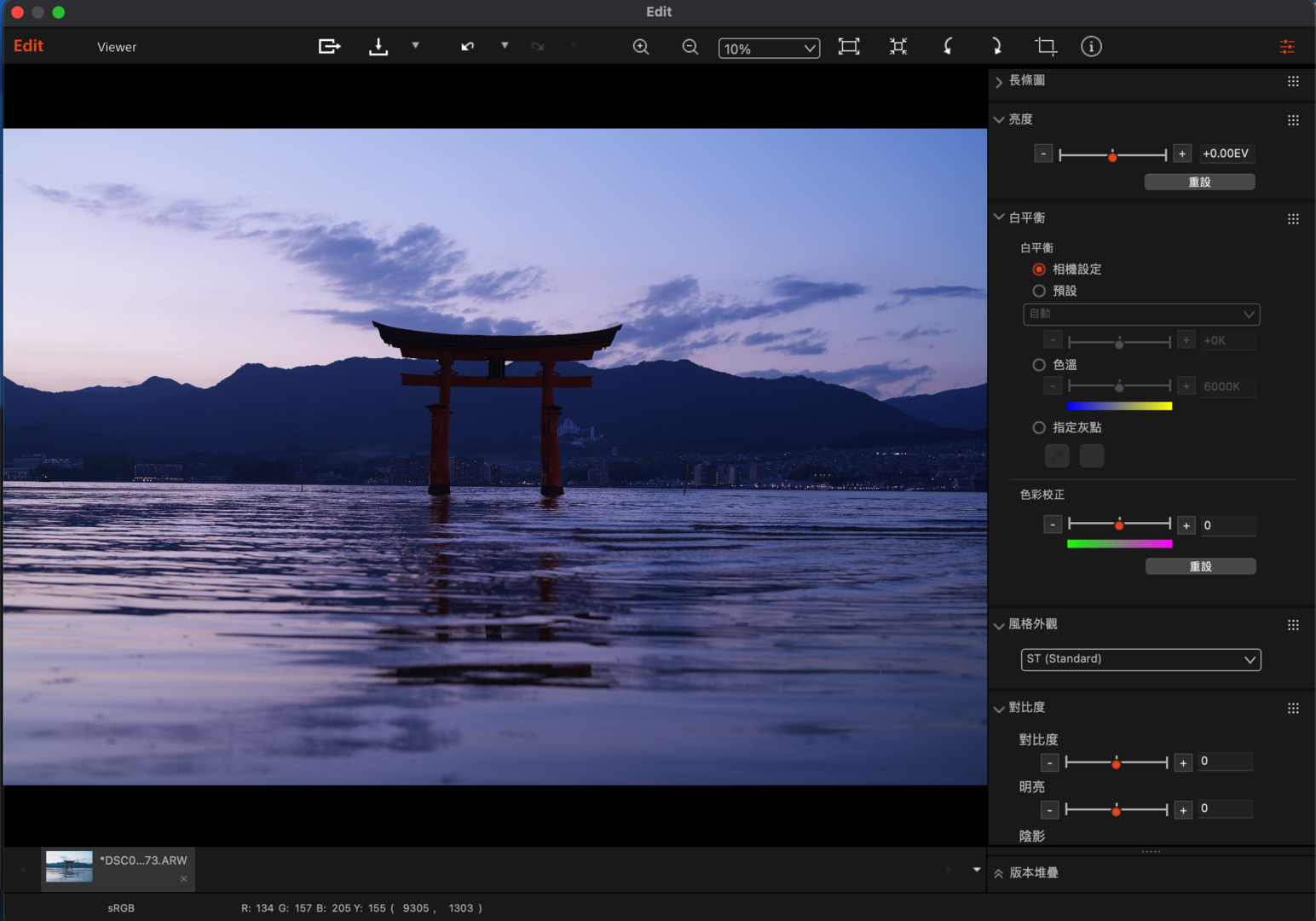
Imaging Edge Desktop 的 Edit 功能,軟體使用介面。
首先是照片的亮度,我們可以把它理解成是在後製軟體裡面進行類似曝光補償的操作,這邊可以改變照片亮度,沒有調整標準,可以根據自己的喜好來進行亮度的增減。
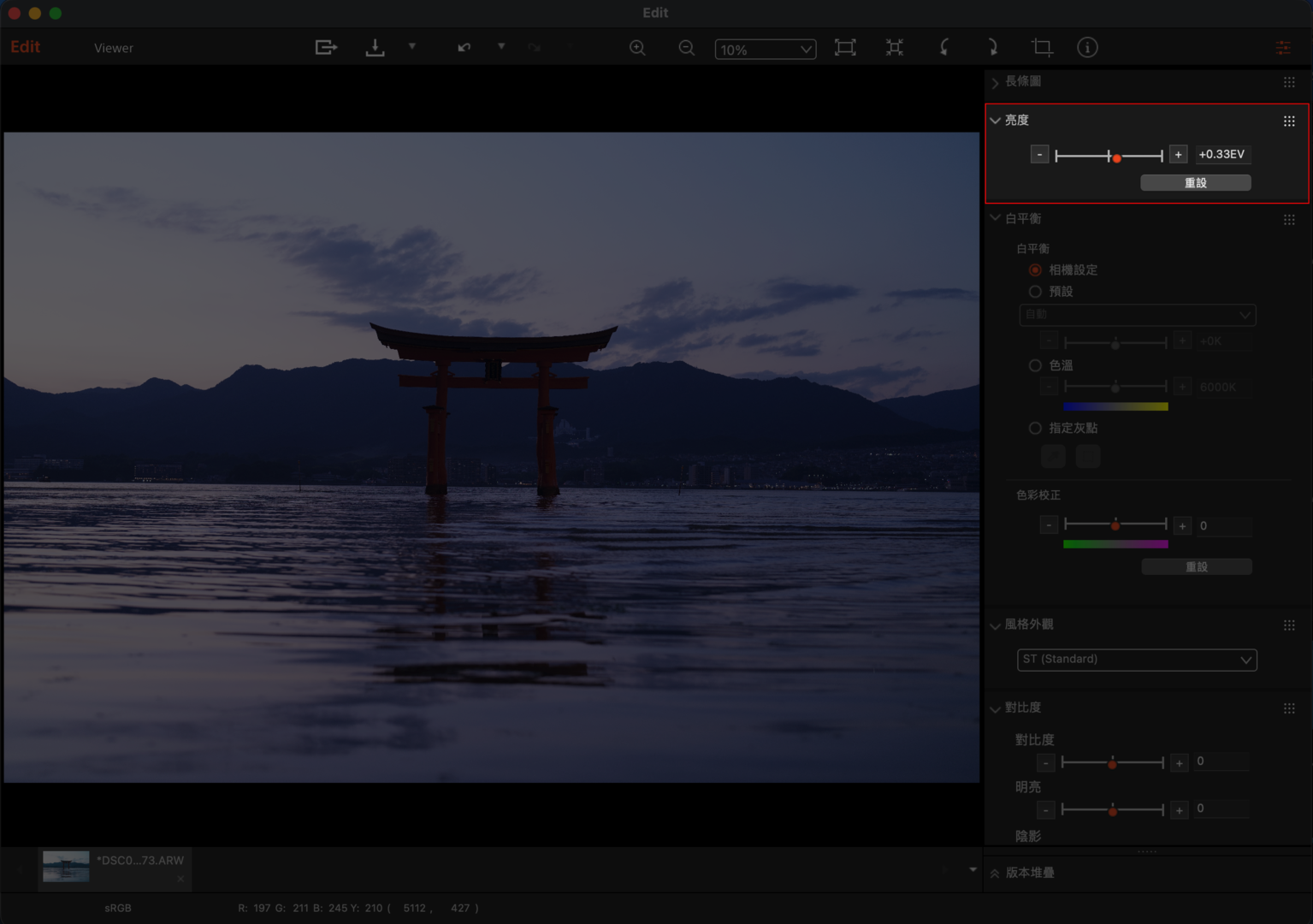
接下來的「白平衡」區塊,在這個選項,我們可以維持相機原本的白平衡設定,也可以選擇預設好的白平衡選項,同時也指定色溫 K 數。最下面的「色彩校正」,則是相機內的白平衡偏移。
實際上你會注意到這些選項都跟之前文章為大家介紹的拍攝基礎一致,唯一不同的是先前是在機身調整,而現在是透過軟體。
這也是 RAW 檔最大的優勢,由於保留了最多的原始資訊,因此還可以進行二次修改。如果是 JPEG 的話,就無法大幅度的更改白平衡與色溫。
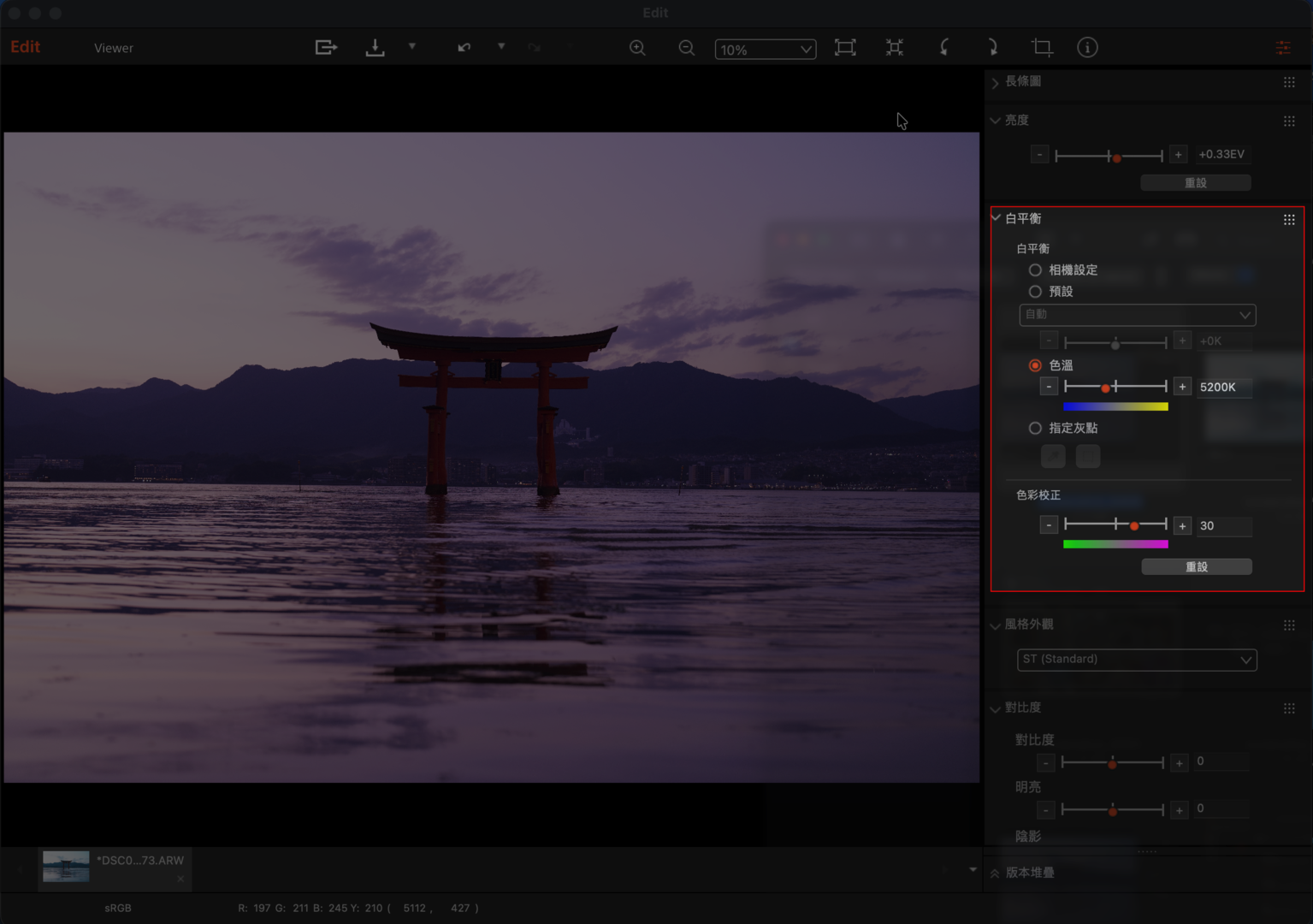
使用 RAW 檔格式來編修照片,除了可以有二次修改的彈性,實際上也有很多彈性。
接下來的「風格外觀」跟「對比度」兩個欄位便是這樣的彈性體現。如果你選擇 JPEG 或者 HEIF,風格外觀選訂了就選訂了,照片微調最多只是亮度或者些許色溫,但如果選擇拍攝 RAW 檔,我們完全可以重新選擇要使用的風格外觀,並且也能微調選項。
對比度欄位會影響畫面的什麼走向?
- 對比度:畫面的對比度,增加會強化對比畫面會更強烈;減少則會讓畫面更柔和
- 明亮:調整畫面中明亮部分的亮度。如果覺得過亮,可以稍微減少。
- 陰影:調整畫面中陰影部分的亮度。以本張照片來說,暗處較多,因此可以增加調整。
- 白色&黑色:與明亮&陰影調整效果類似 ,但更集中在純黑色與白色的亮度調整。
- 淡化:可以讓畫面有類似底片的刷淡效果,請適量使用。
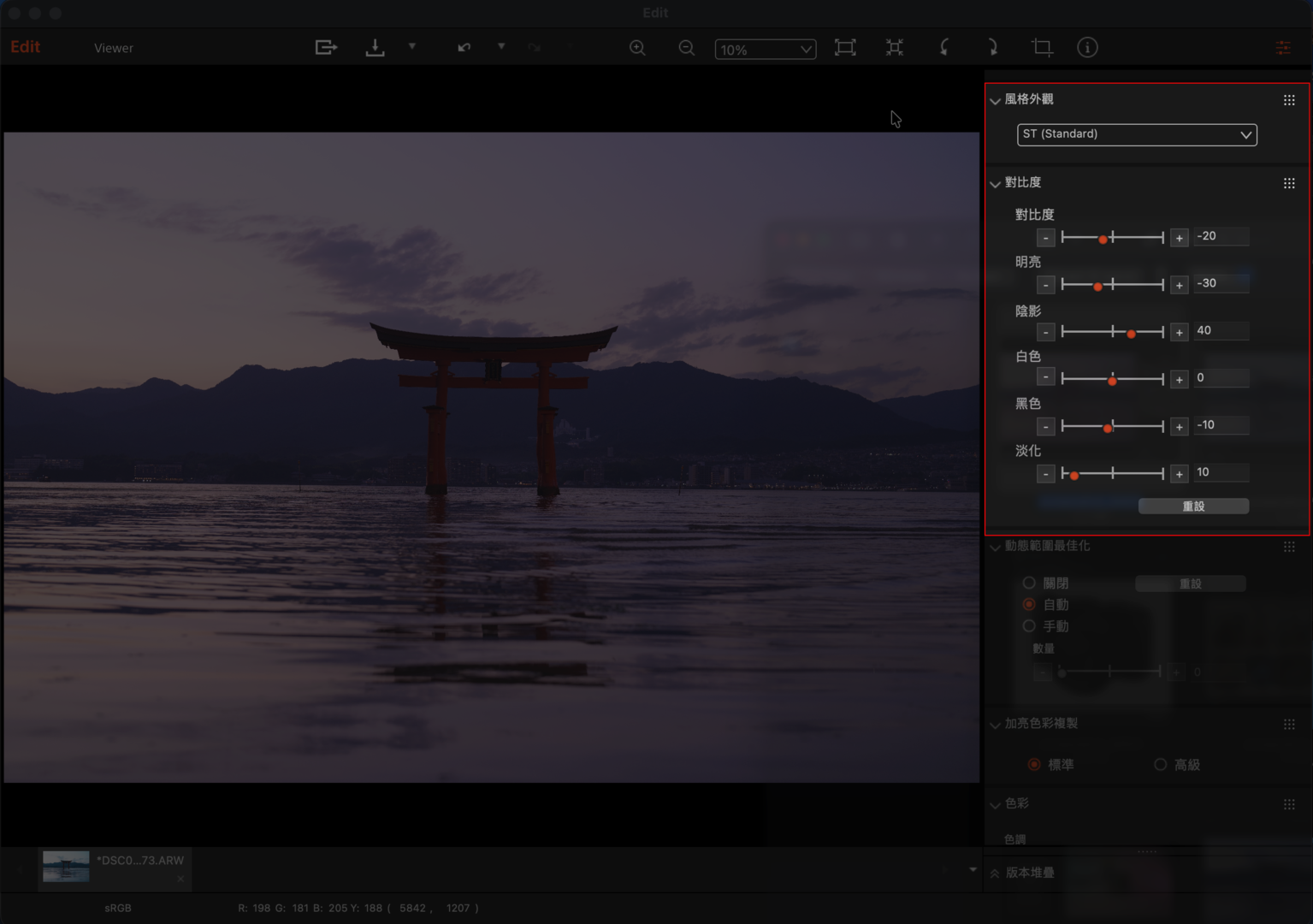
如果要快速調整輸出照片的話,這幾個選項的調整已經足夠,其他選項建議都可以維持原本的設定不變更。
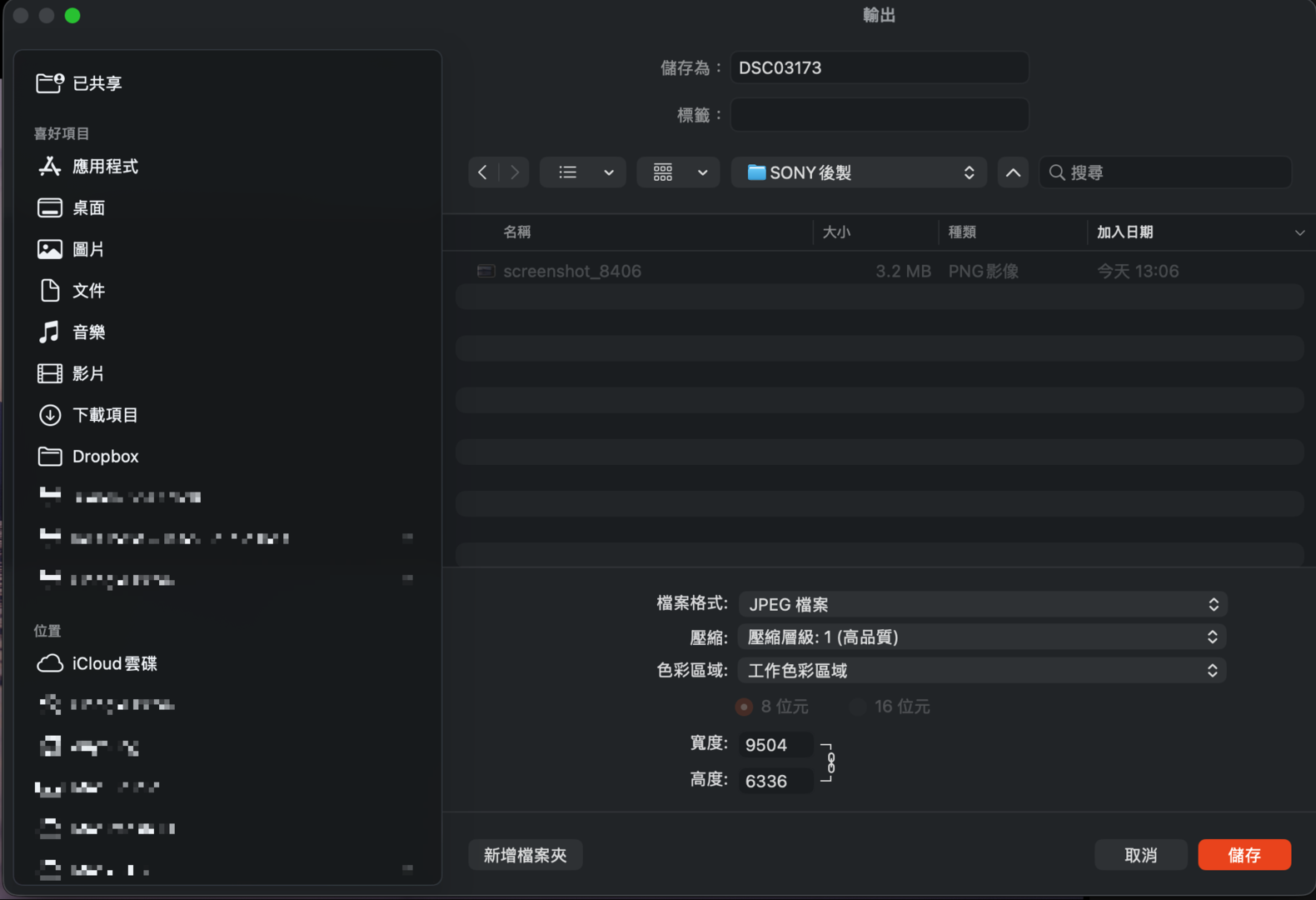
調整完 RAW 檔案以後,我們也需要輸出才可以顯示、分享照片,請往 APP 程式的「檔案」選項移動,裡面有一個「輸出」選項,請點選以後,選擇儲存位置。(本段落以 Mac OS 為示範)
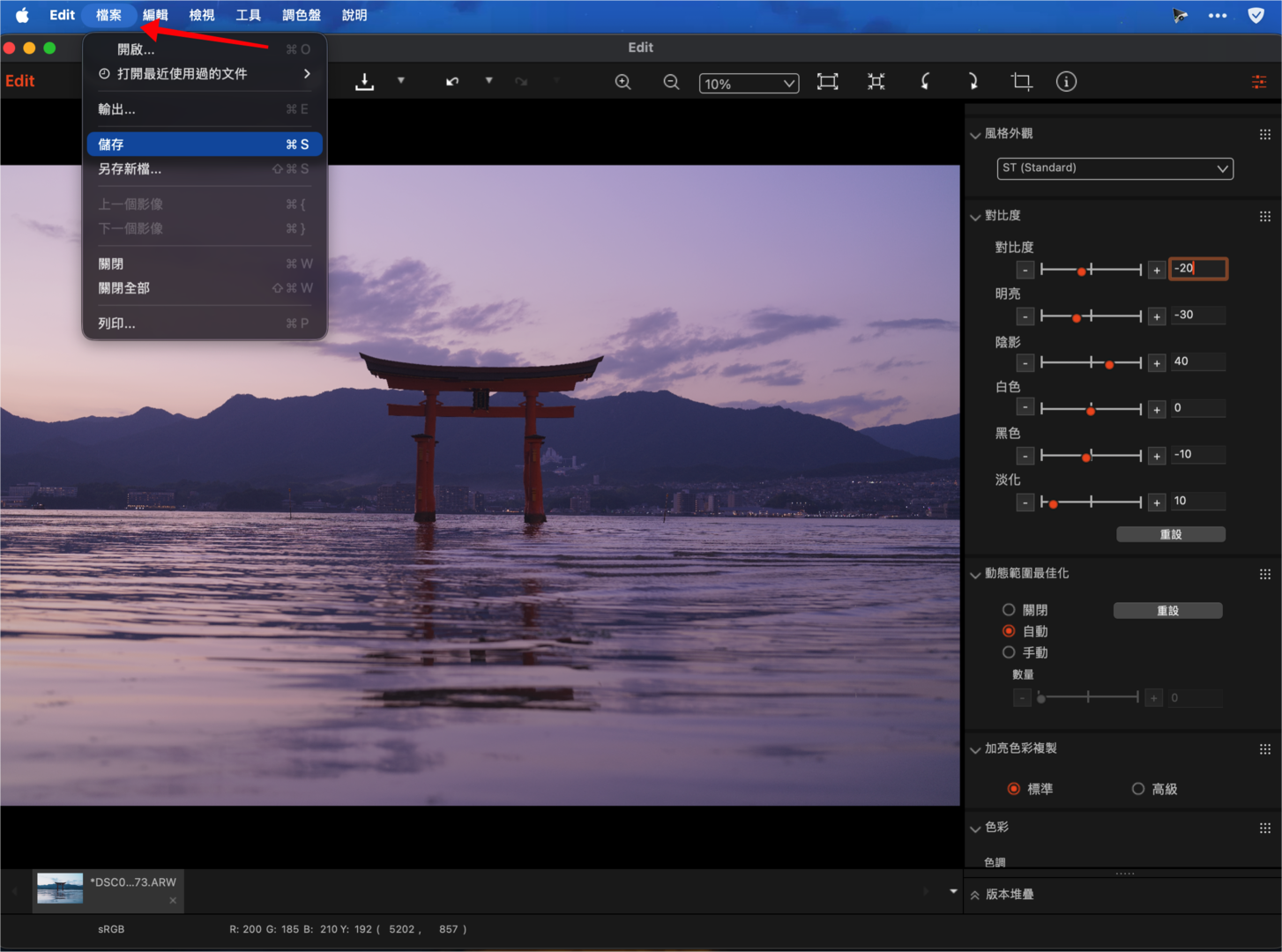
檔案格式可以選擇 TIFF 與 JPEG。TIFF 是無壓縮的圖片格式,如果只是一般分享用途建議使用 JPEG 即可,並選擇壓縮層級 1:高品質。
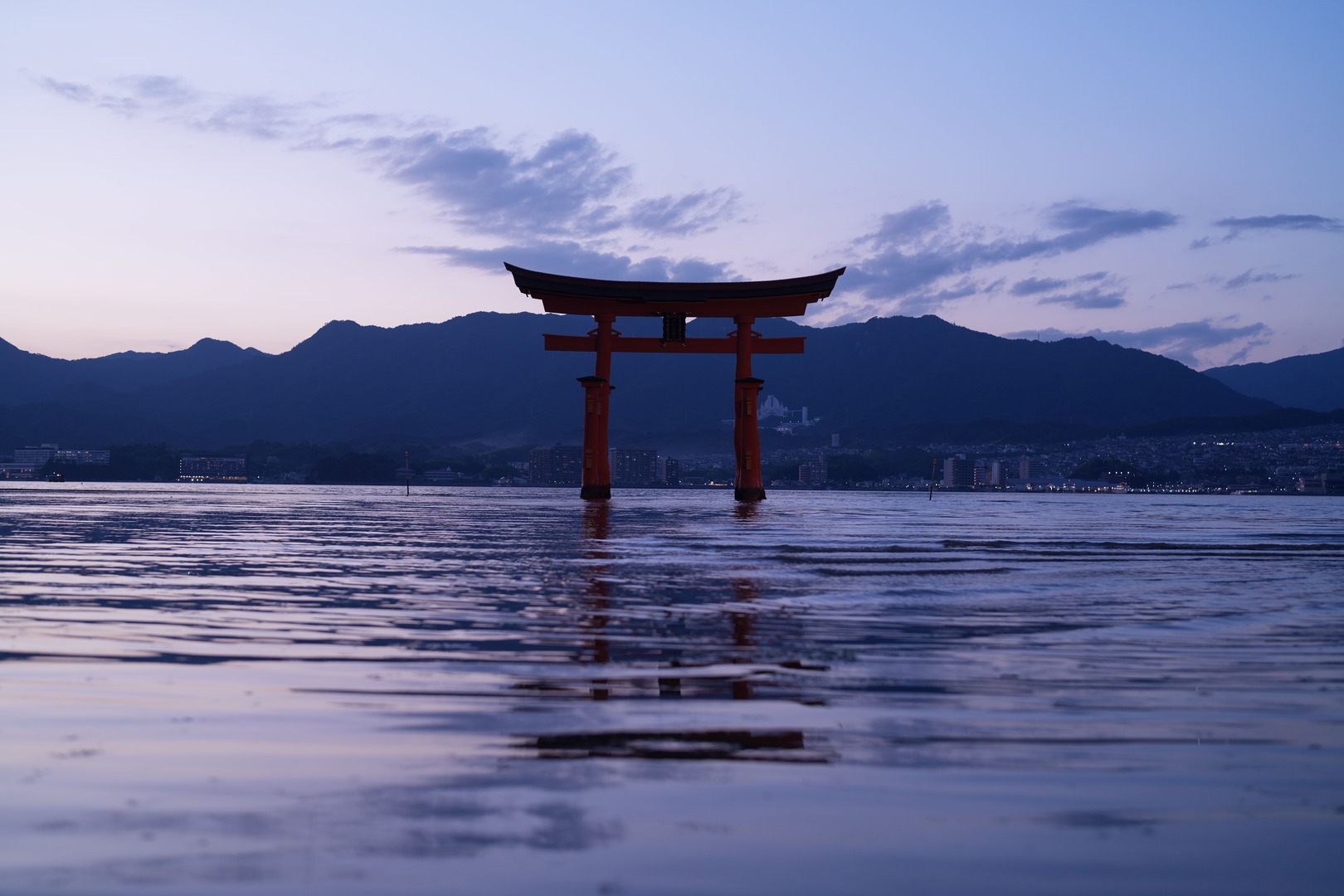
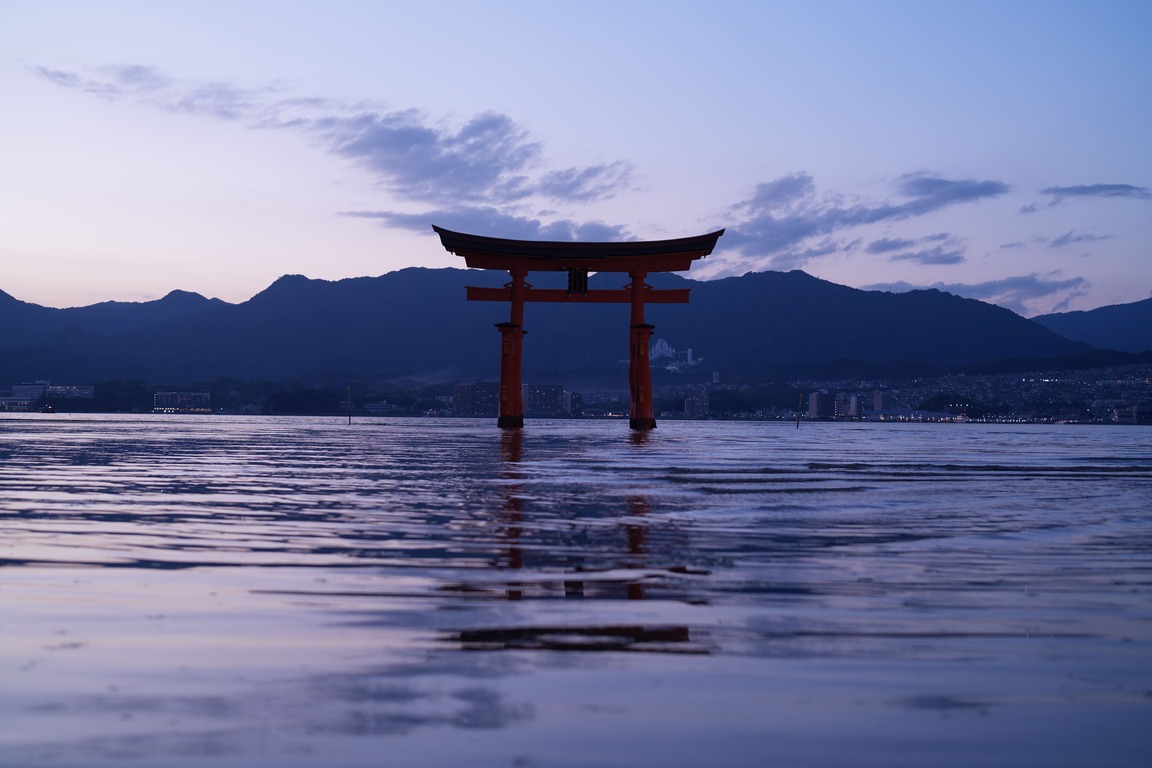
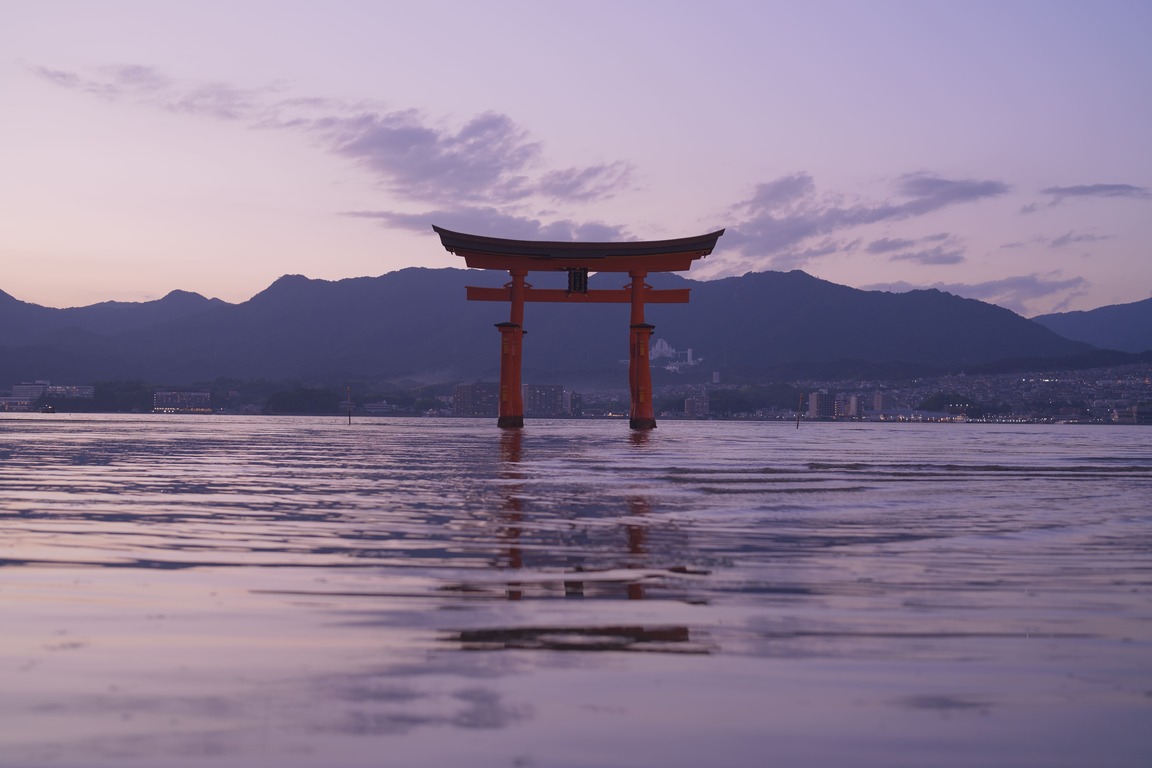
RAW 檔編修前後:原始照片(左);編修後(右)
我們簡單總結使用 Imaging Edge Desktop 編修 RAW 檔的步驟與優勢,方便大家更快上手
快速編修步驟:
- 開啟 RAW 檔案,拖拉至 Imaging Edge Desktop Edit 內即可
- 檢視照片亮度,適當調整
- 檢視照片的冷暖,可依照需求重新修改指定色溫
- 在「對比度」區塊,針對對比度與畫面明暗處做細部微調
- 可再次選擇風格外觀
使用 RAW 檔,並使用 Sony 原廠 Imaging Edge Desktop 編修
- RAW 記錄更多原始資訊,有更大的調整空間
- Imaging Edge Desktop 支援完整的原廠風格外觀,可以完美還原相機內色調
使用影像編輯軟體,讓照片更快速的變好
如果說原廠的 Imaging Edge Desktop 能讓我們用 Sony 相機拍出來的 RAW 檔,獲得最完整的支援與還原色調,那麼也還有能讓我們編修流程更簡單影像編輯軟體,這篇文章也快速介紹兩個攝影師常用的影像編輯軟體:Adobe Lightroom Classic 與 Luminar Neo。
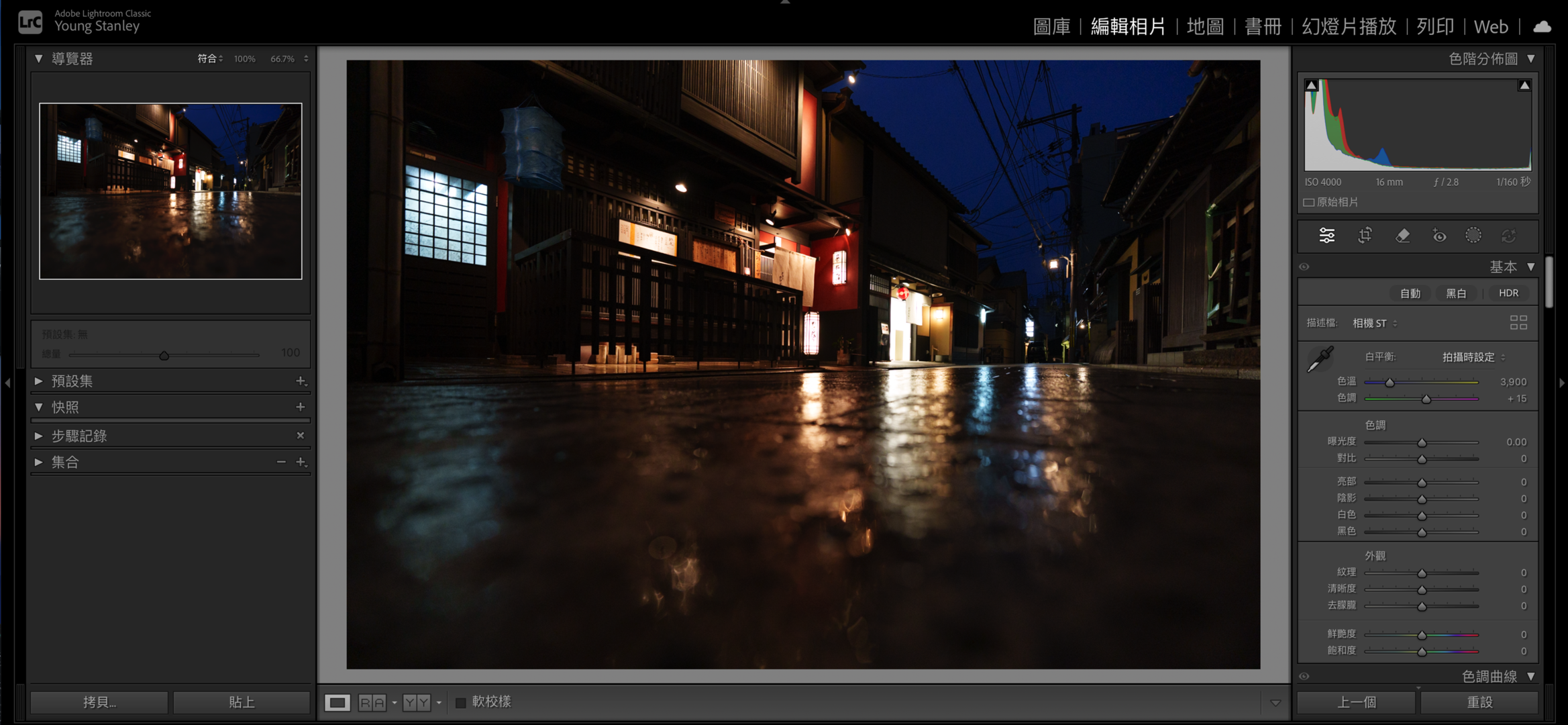
Lightroom Classic 是 Adobe 推出的影像編輯軟體,以豐富的調整選項而深受許多攝影師喜愛。除了能自由的調整編修 RAW 檔案以外,Lightroom Classic 也支援資料庫,詳細的篩選機制可以讓我們有更理想的照片管理。
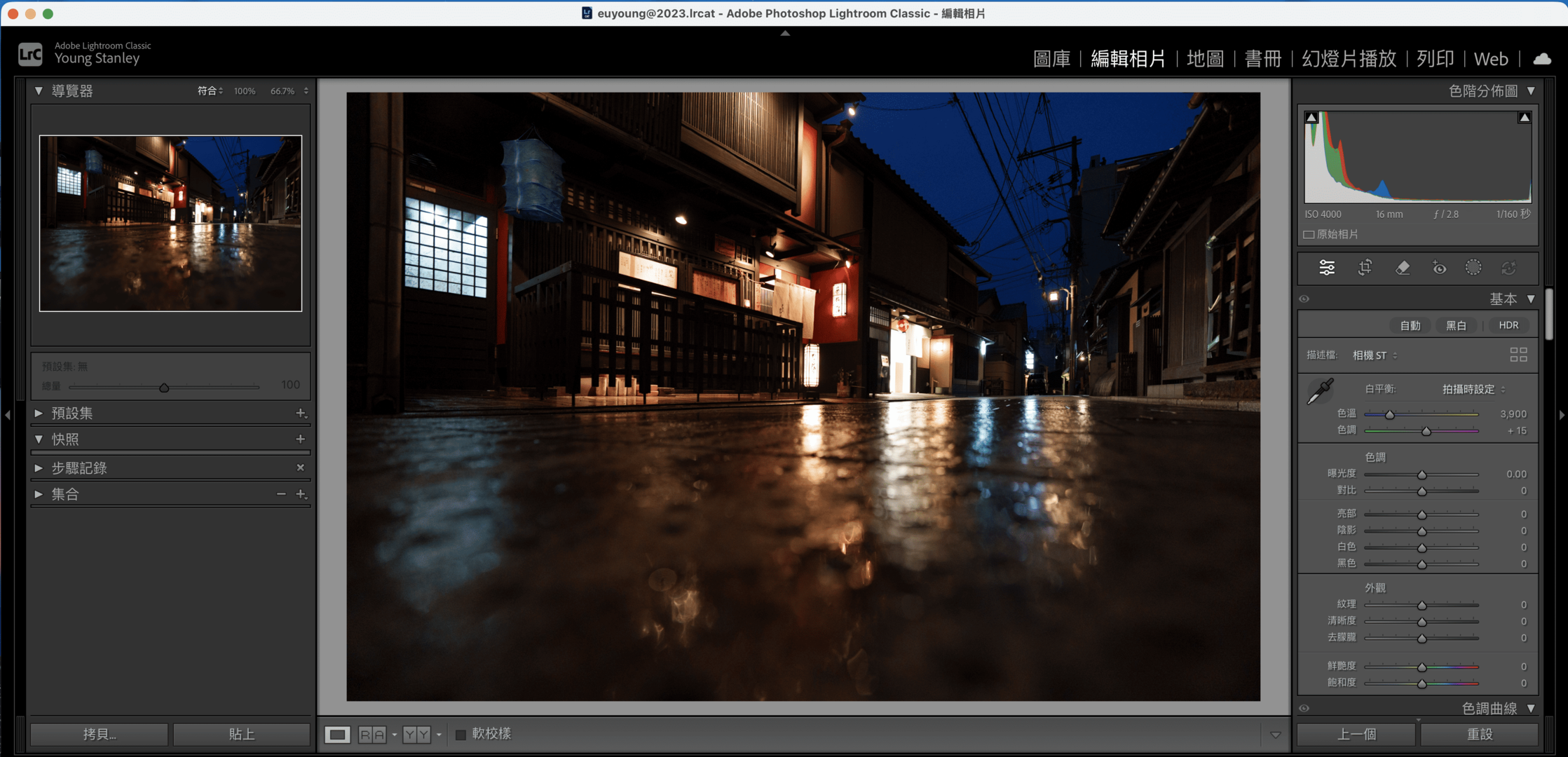
Lightroom Classic 軟體介面
近年來,由於 AI 科技的導入,Lightroom Classic 也在一般的編修以外,為攝影師帶來更簡便的編修,舉例來說,像是物件移除與雜訊處理,都是一鍵就能完成,而且處理效果比起以往更好。
我們在外面拍照,也許因為遊客眾多或者取景沒有注意到,可能會有人物穿鏡的狀況,過往可能需要在 Photoshop 裡面建立幾個圖層,需要一些時間跟技巧處理。現在有了 AI 科技的幫助,只要簡單幾個步驟就可以消除人物。
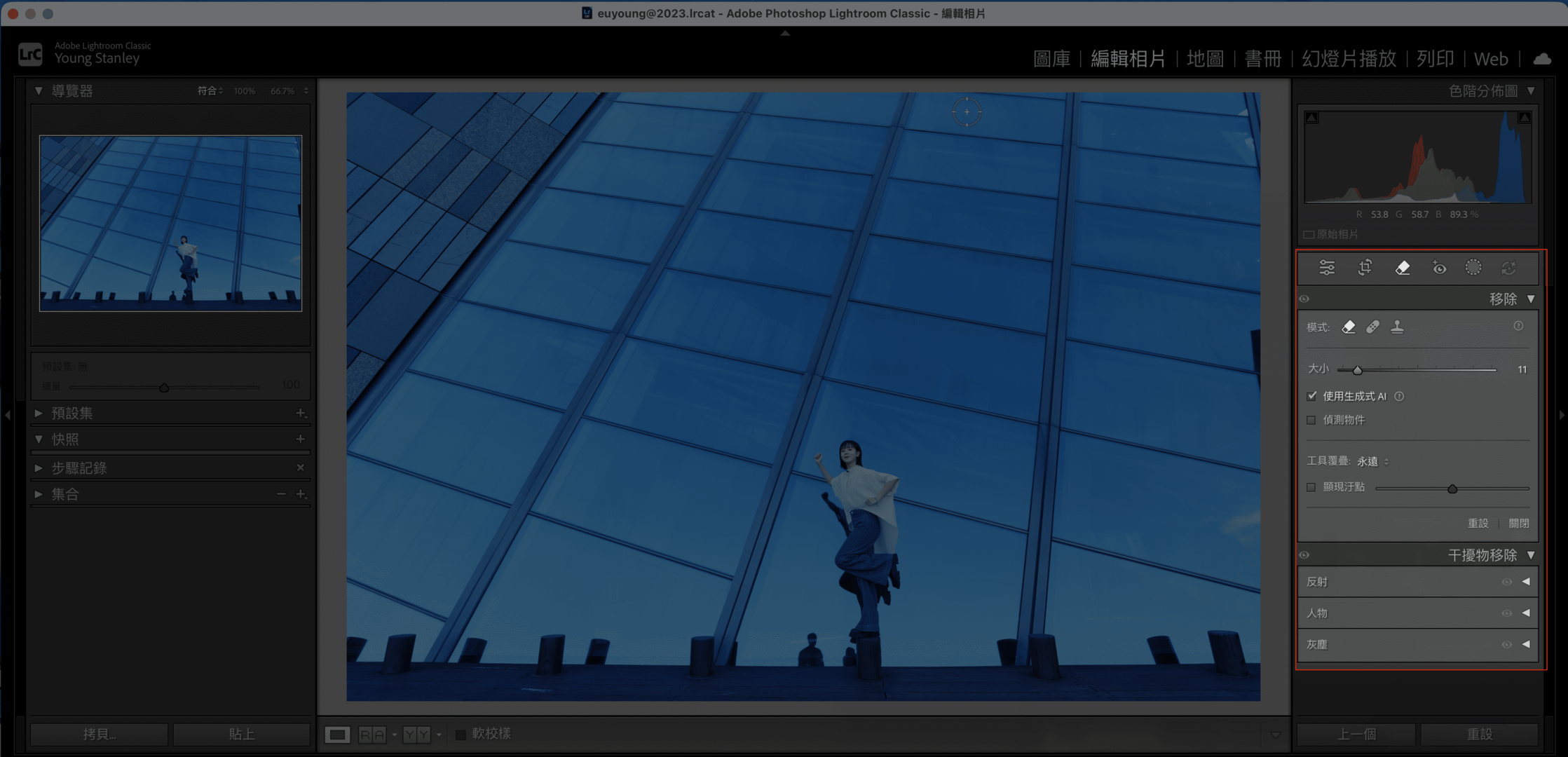
在 Lightroom Classic 裡面選擇「移除」小分頁
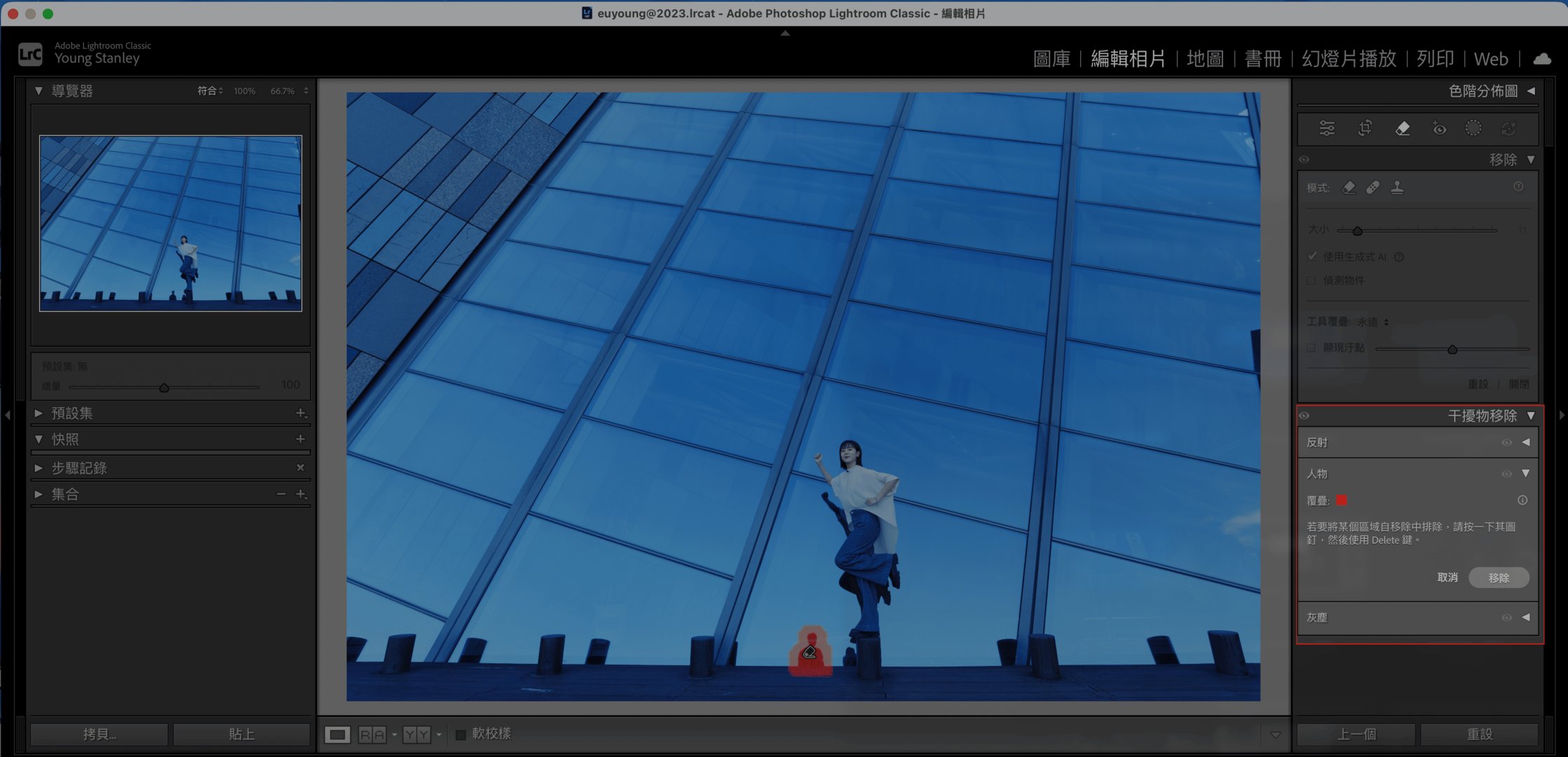
下方有「干擾物移除」,點選就能自動偵測,再點選『移除』按鈕,馬上就能順利移除畫面雜物。
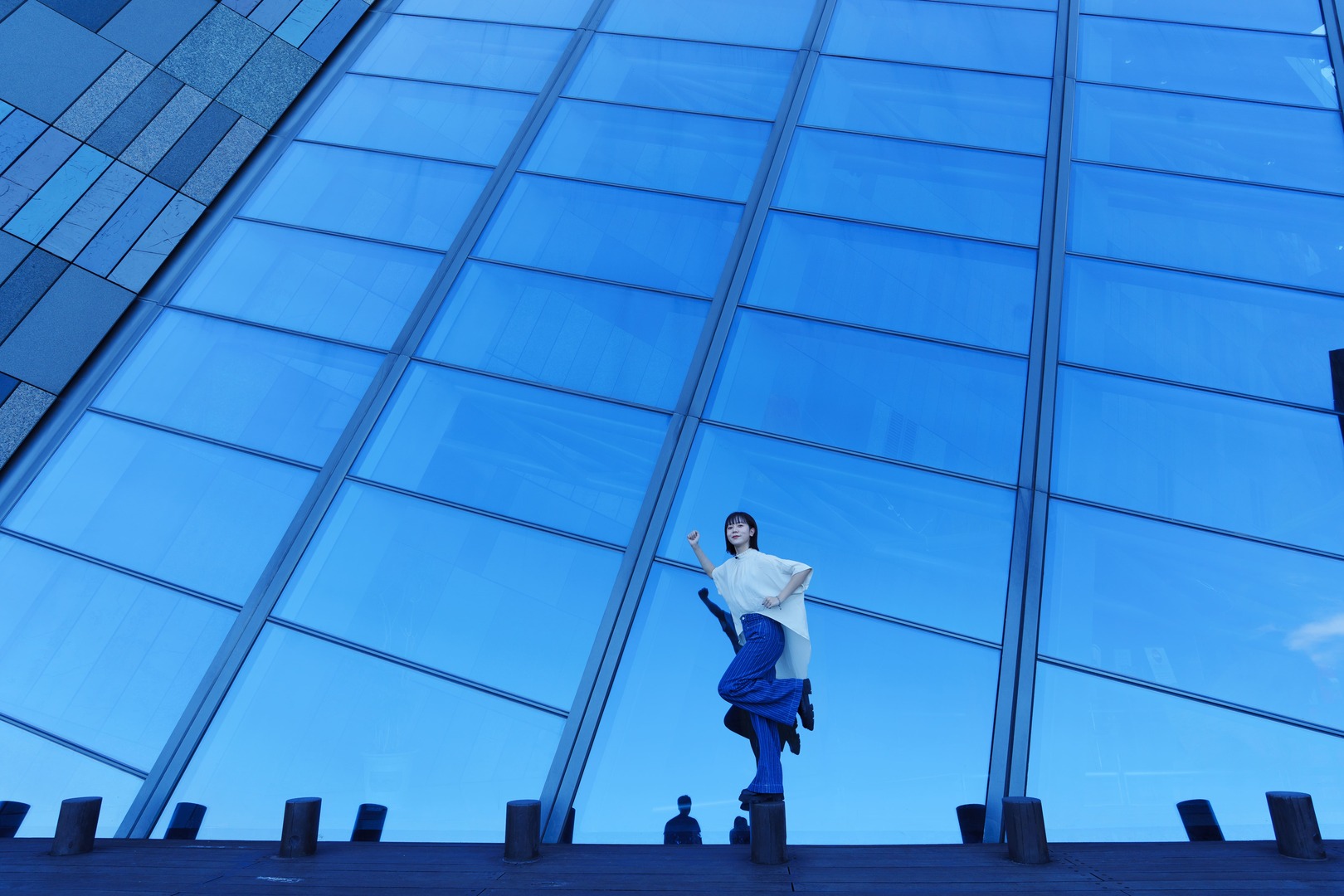
Lightroom Classic 干擾物消除:原圖(左);快速偵測消除後(右)
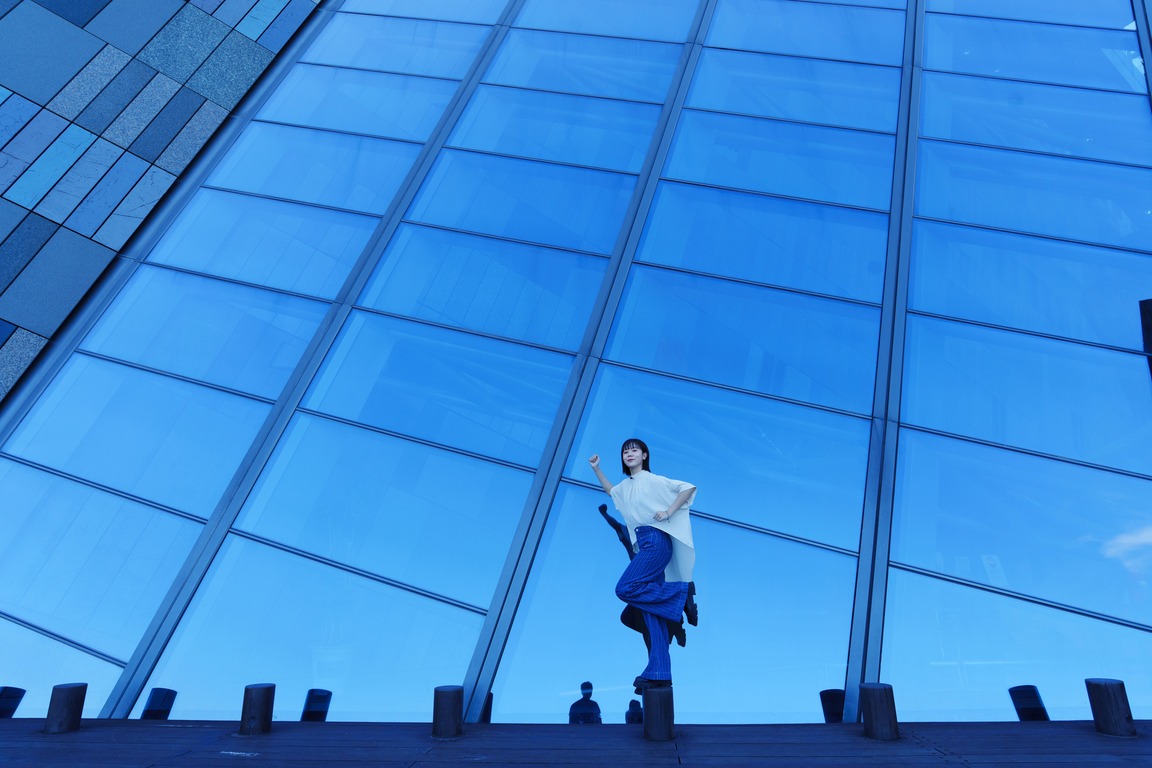
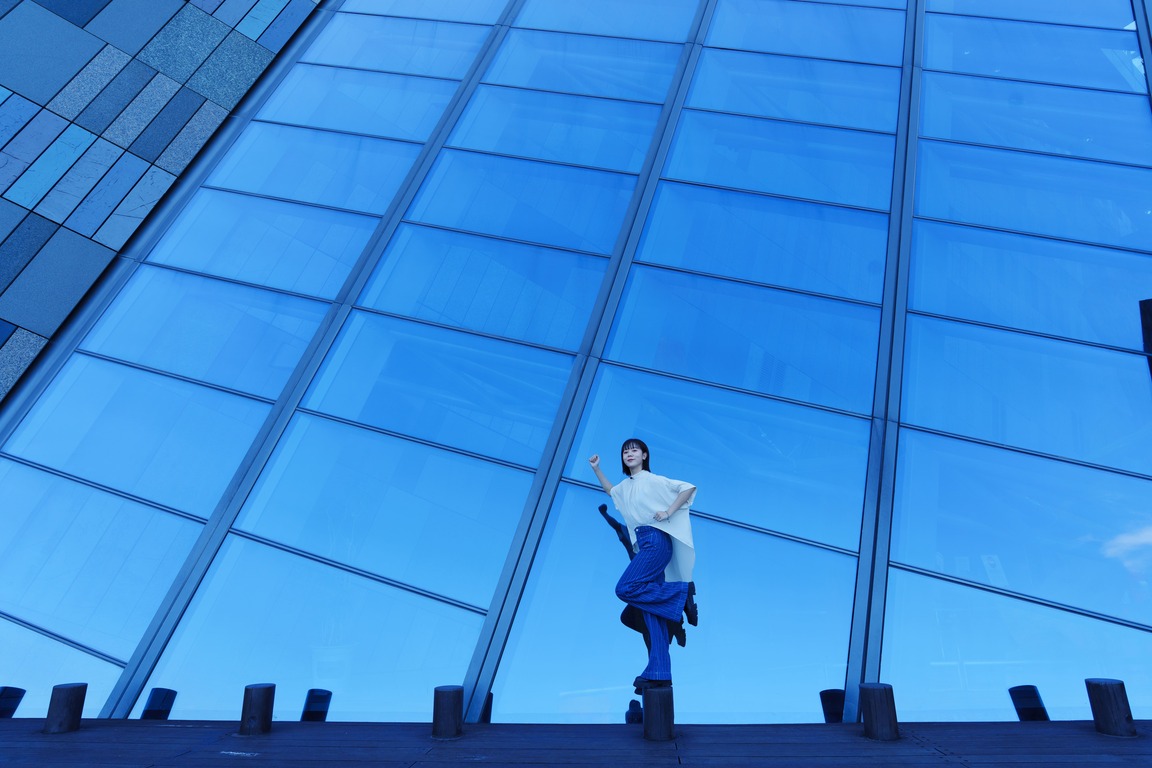
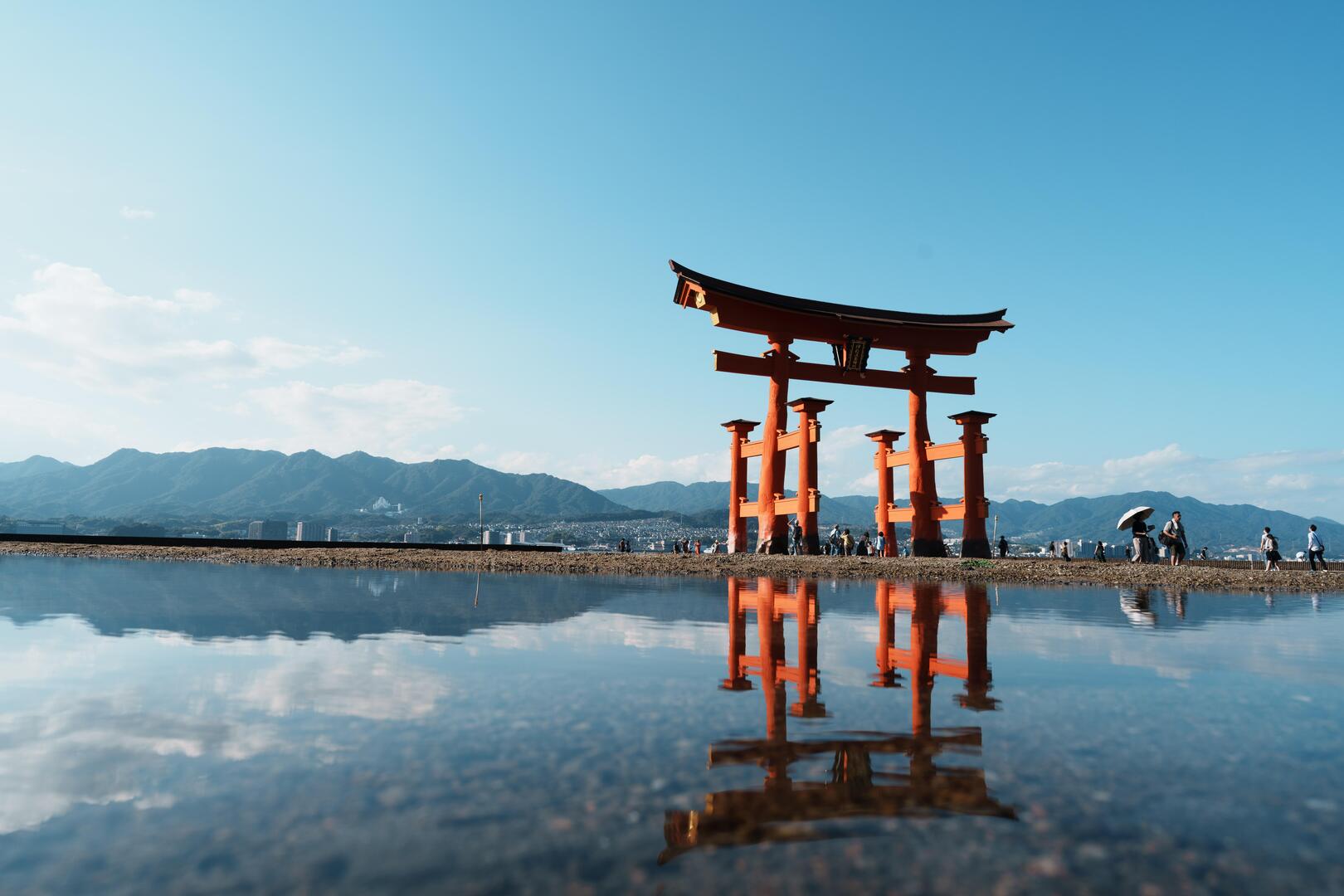
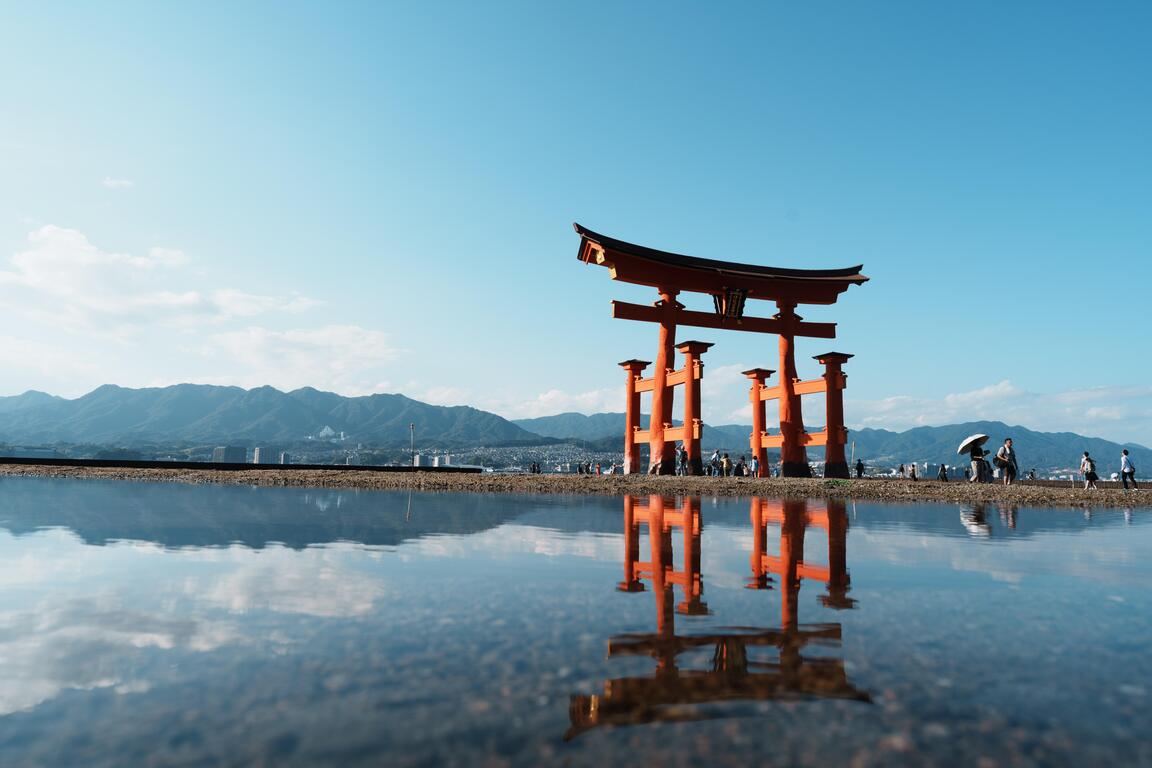
即使是複雜的風景也一樣能偵測並完成消除:原圖(左);快速偵測消除後(右)
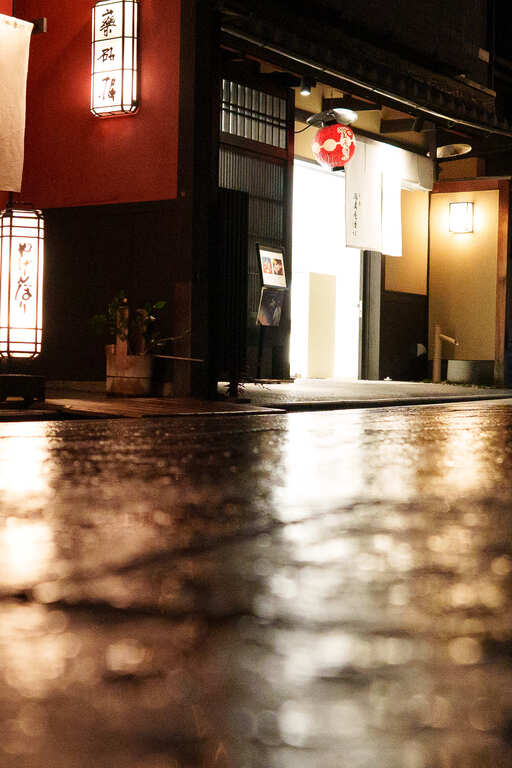
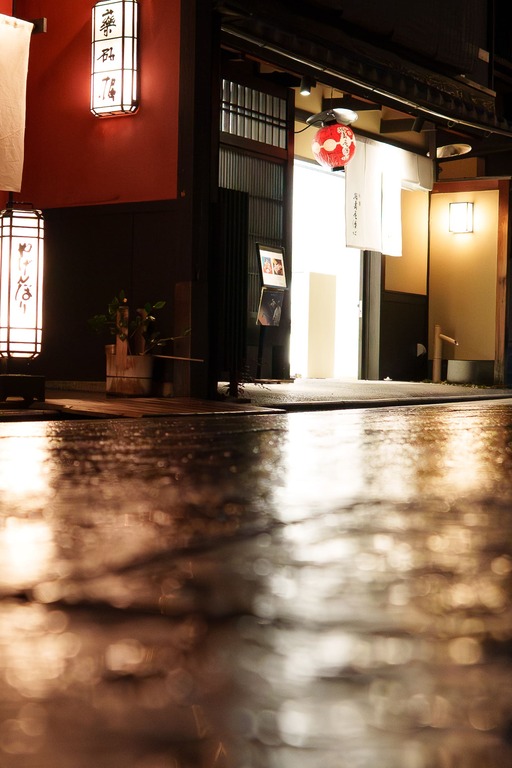
此外,一般在拍攝,有時候昏暗的場景很難避免使用高 ISO 感光度,現在的 Adobe Lightoom Classic 也支援 AI 科技的降噪科技「雜色減少」,使用一樣很簡單,只要使用 RAW 檔(JPEG 無法使用),並直接點選就能一鍵演算處理。
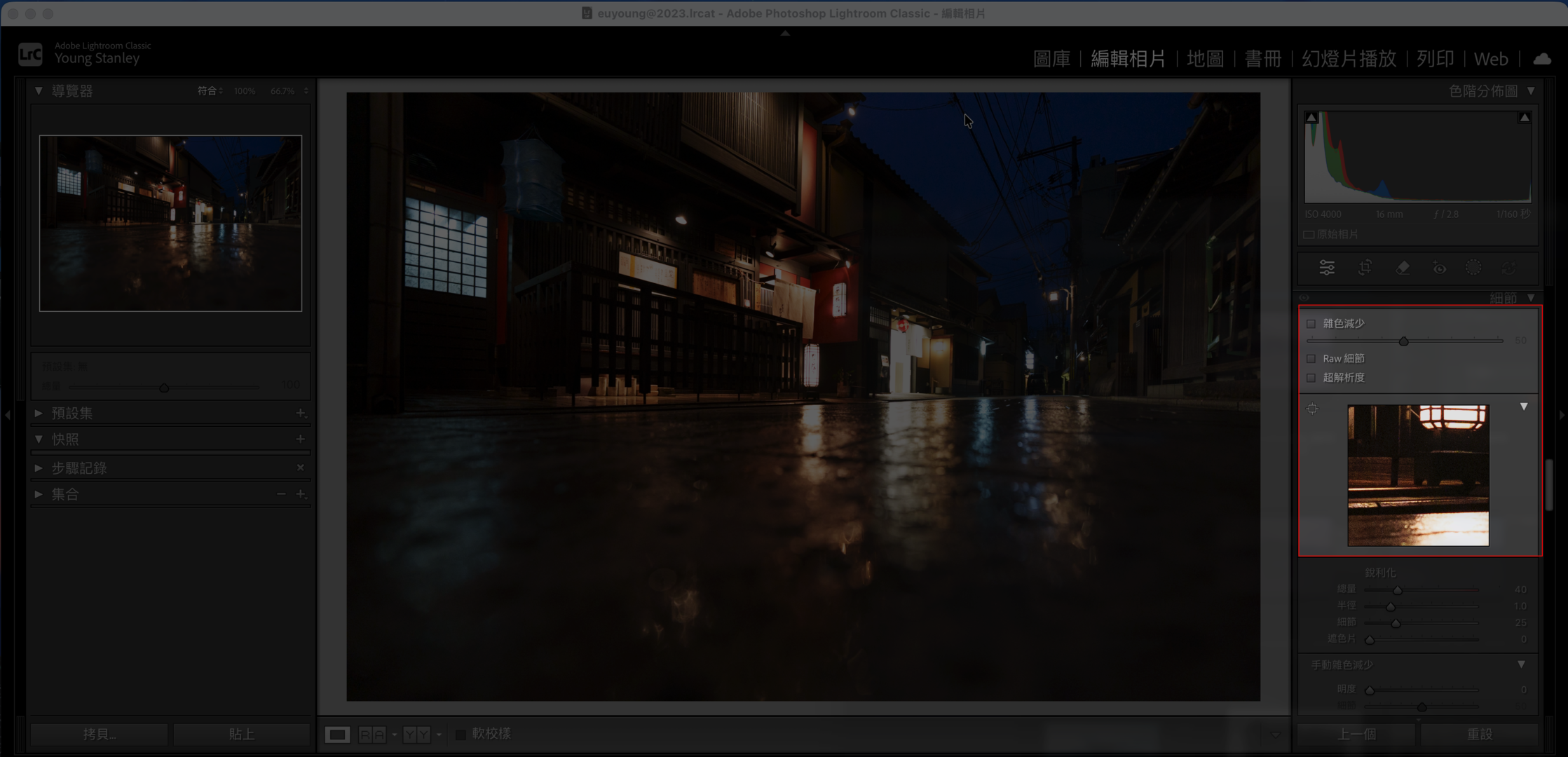
找到「細節」分頁,找到「雜色減少」。
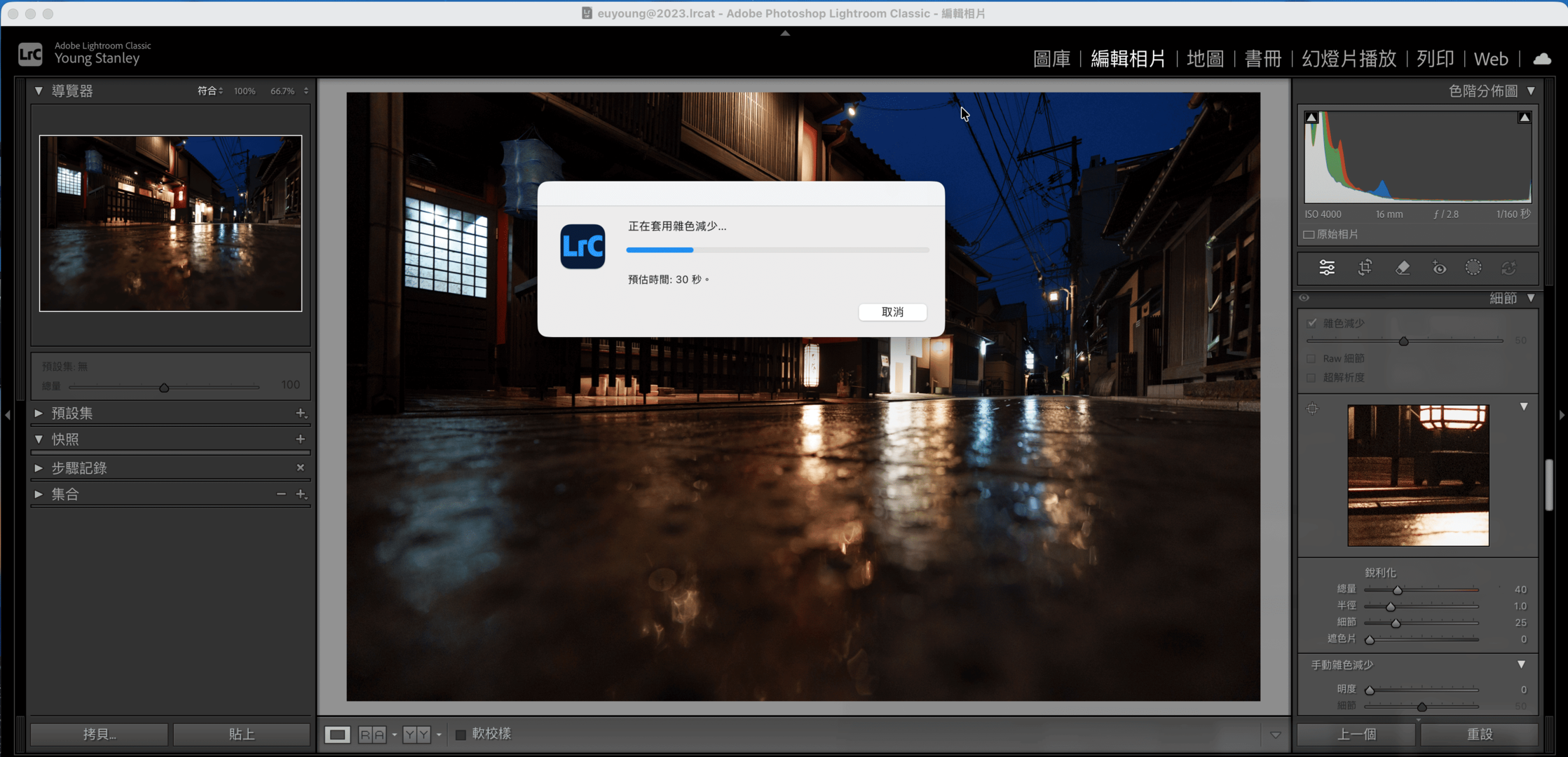
直接點選使用,演算後就可以得到一張純淨的高感光照片。
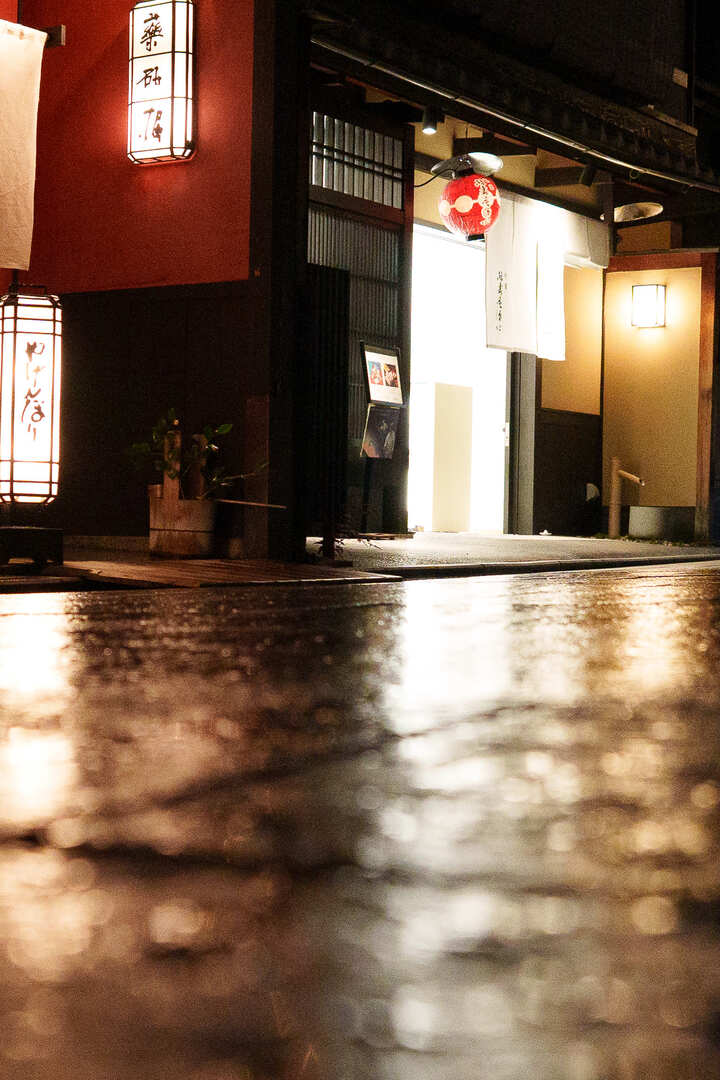
ISO 4000「雜色減少」處理後比較:原圖(左);處理後(右)
而 Adobe LightroomClassic 與手機版 Lightroom 也是可以同步互通的,透過照片集合的同步功能,我們可以即時在桌面跟手機上編輯使用跟分享。
使用方法也很簡單,開啟 Lightroom Classsic 裡面的同步化功能,再將「集合」左方的同步打開即可。
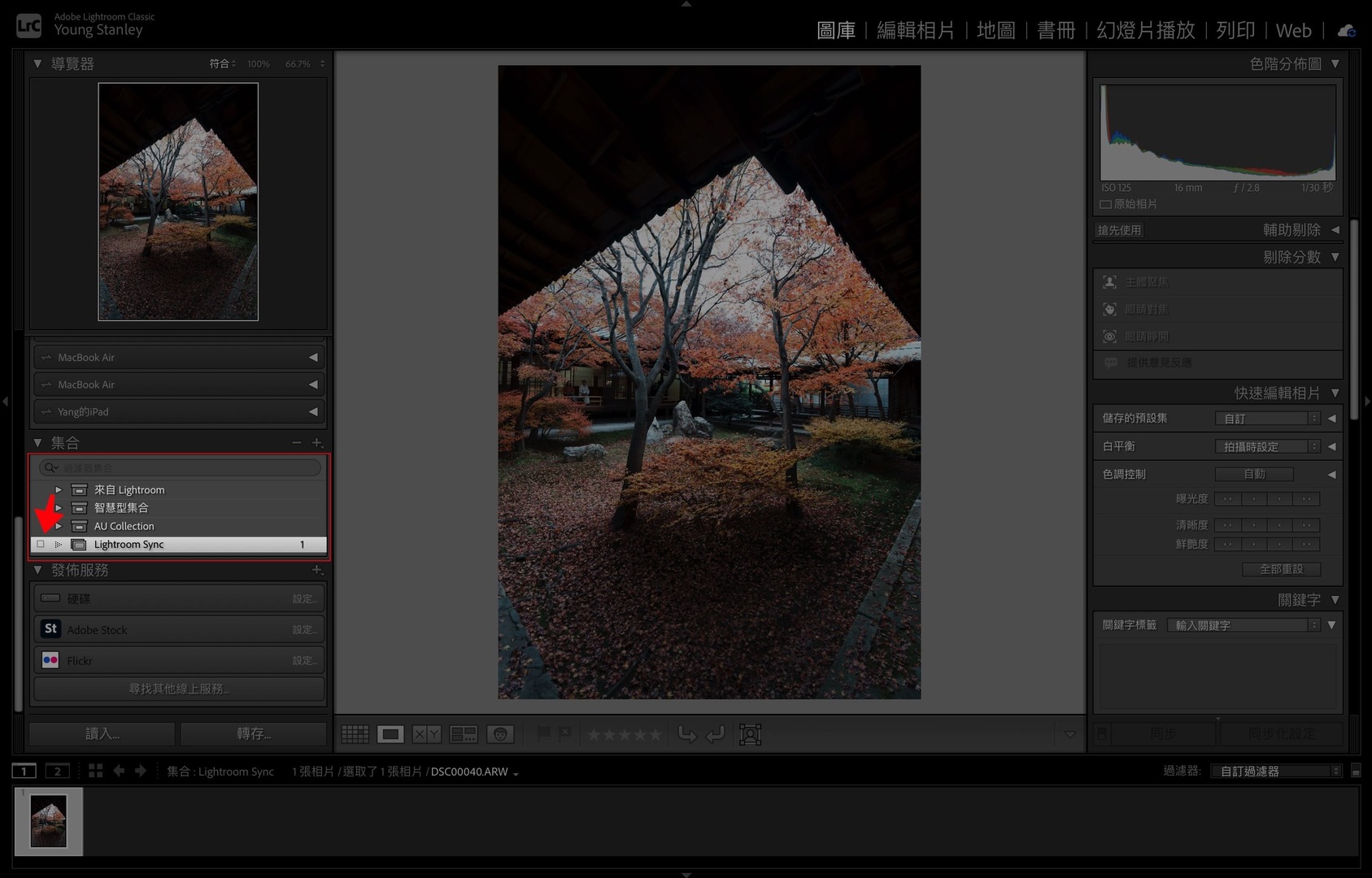
透過開啟 Lightroom Claissica 跟 Lightroom 的同步功能,在手機上也能編輯並分享照片。
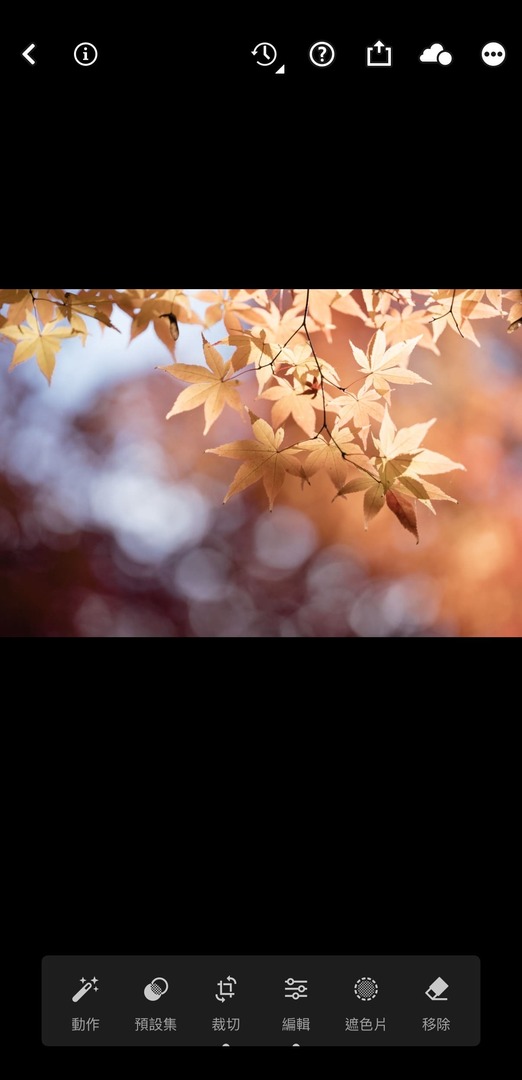
手機版 Lightroom 的介面也非常簡潔,很適合快速編修完直接上傳與分享
另外一個可以用 AI 科技幫助我們快速編修的軟體是 Luminar Neo。相比起 Adobe Lightroom Classic,Luminar Neo 採用更多的 AI 科技,並且針對許多照片主題跟拍攝情境給予編修的快速選項。
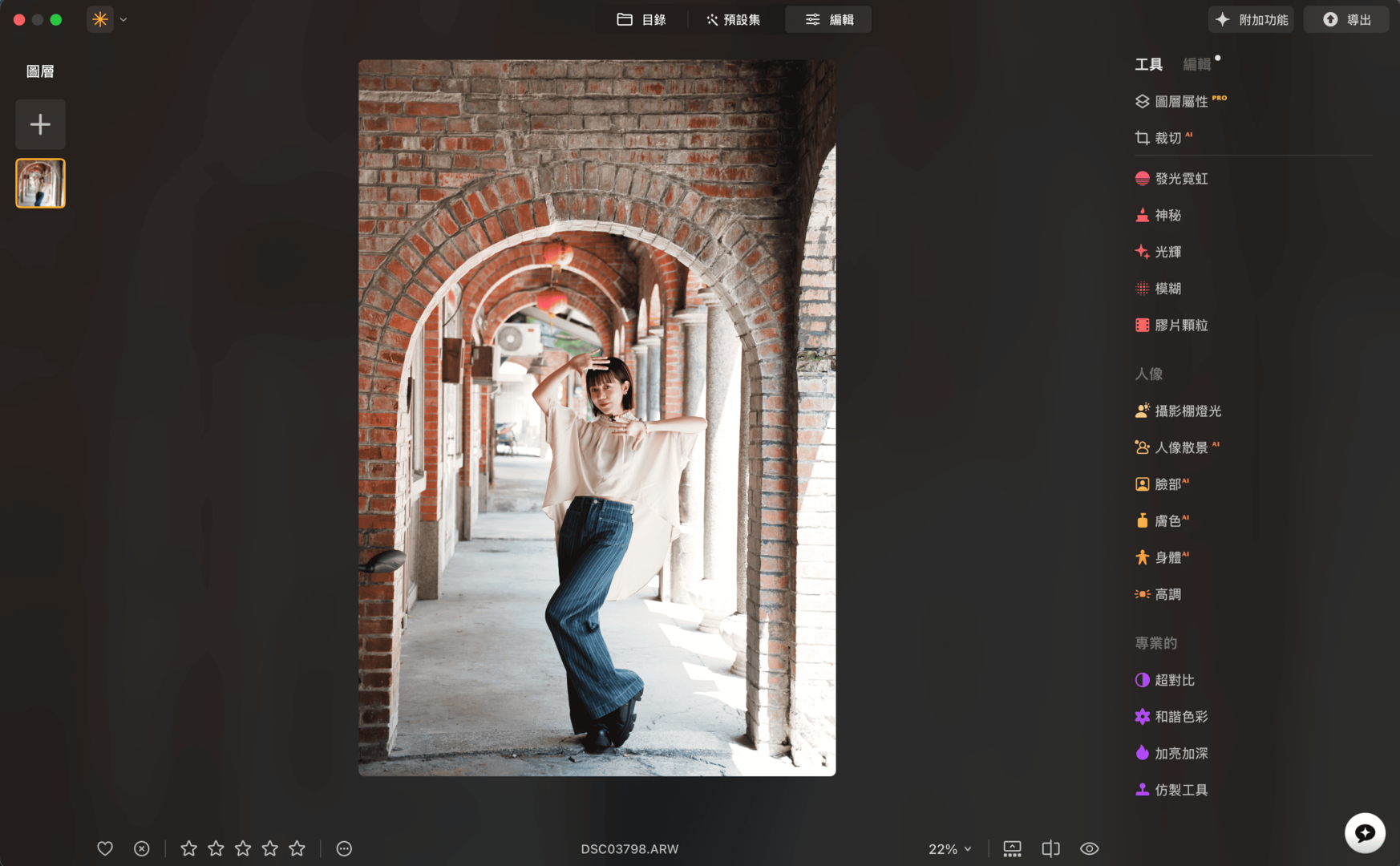
Luminar Neo 將編修的選項分類,可以根據照片情境快速使用。
在這篇文章來以 Luminar Neo 作為人像快速編修的示範。
通常我們在拍攝人像的時候,除了簡單的臉型修容,可能也有補光跟膚質的編輯需求,而 Luminar Neo 也提供快速的選項,大約一張照片可以在 2 分鐘就處理完畢,非常方便。
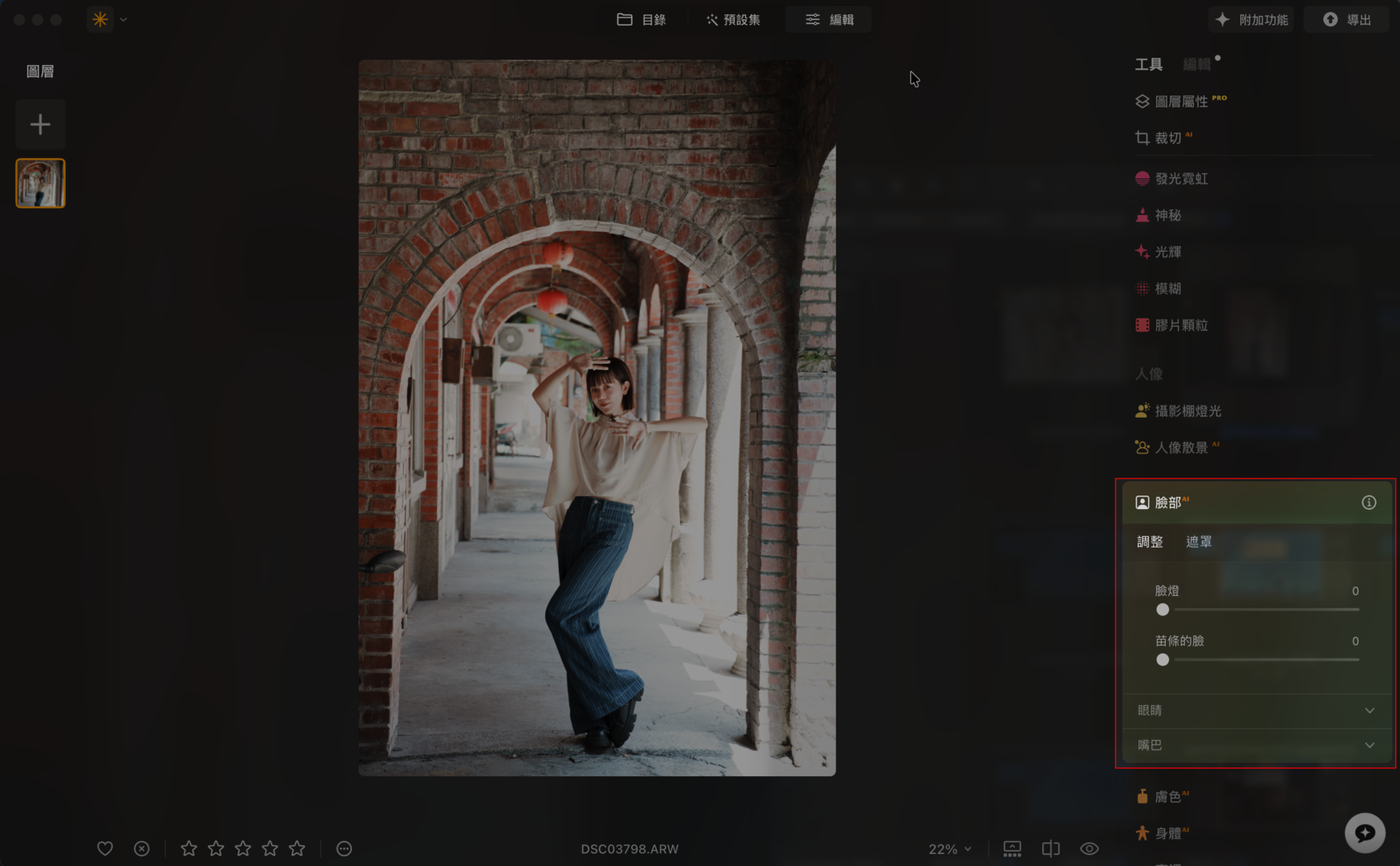
拍攝人像時,有時候是比較側逆光的狀態拍攝,人物的臉就會稍微偏暗,在「臉部」這個選項內,我們就可以使用『燈臉』在打亮臉部,『苗條的臉』則可以進行臉型瘦臉的調整。
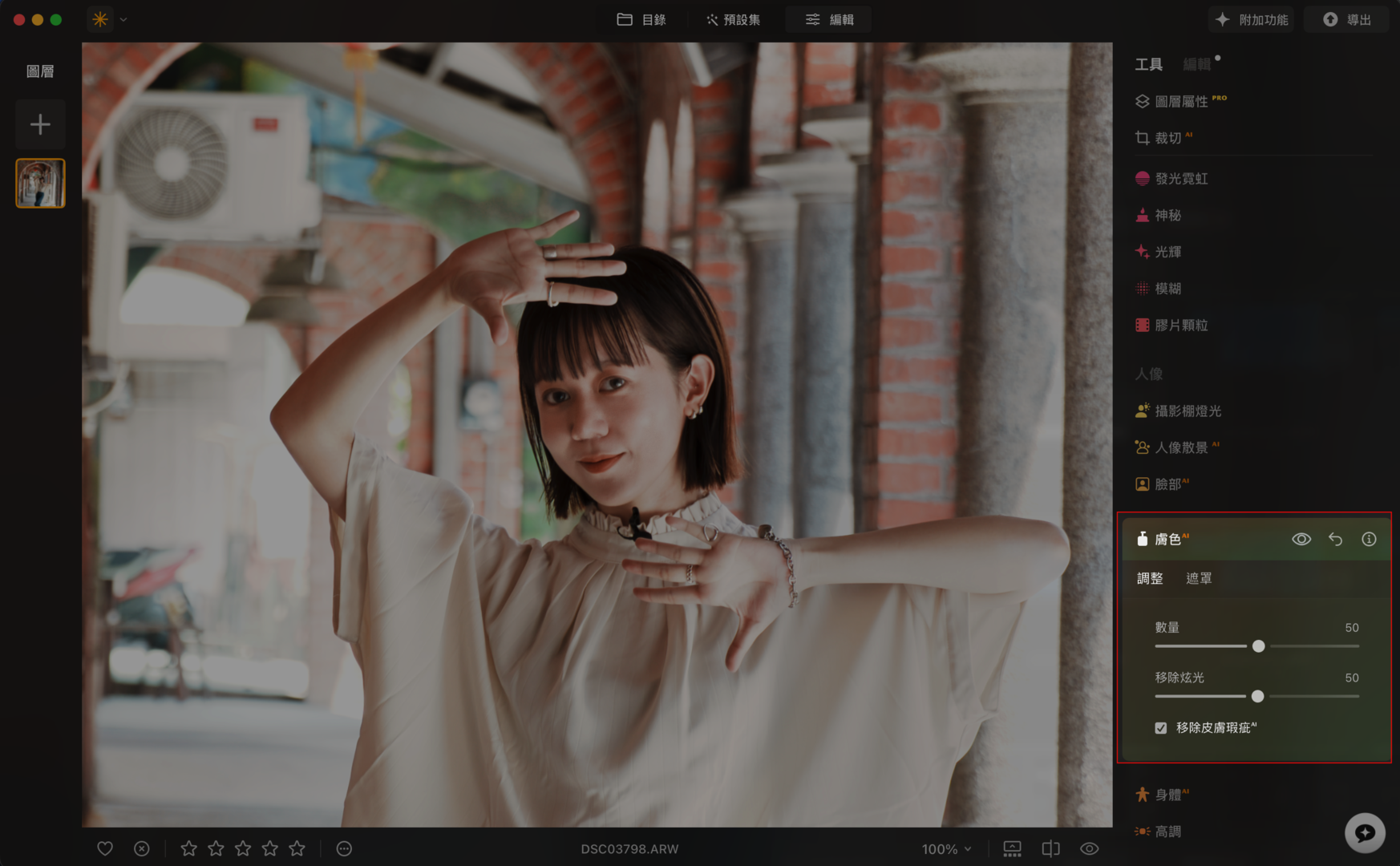
而「膚色」的部分,則可以修飾膚質,同時可以自動偵測皮膚的瑕疵,可以保留膚質細節,也可以移除臉部瑕疵。
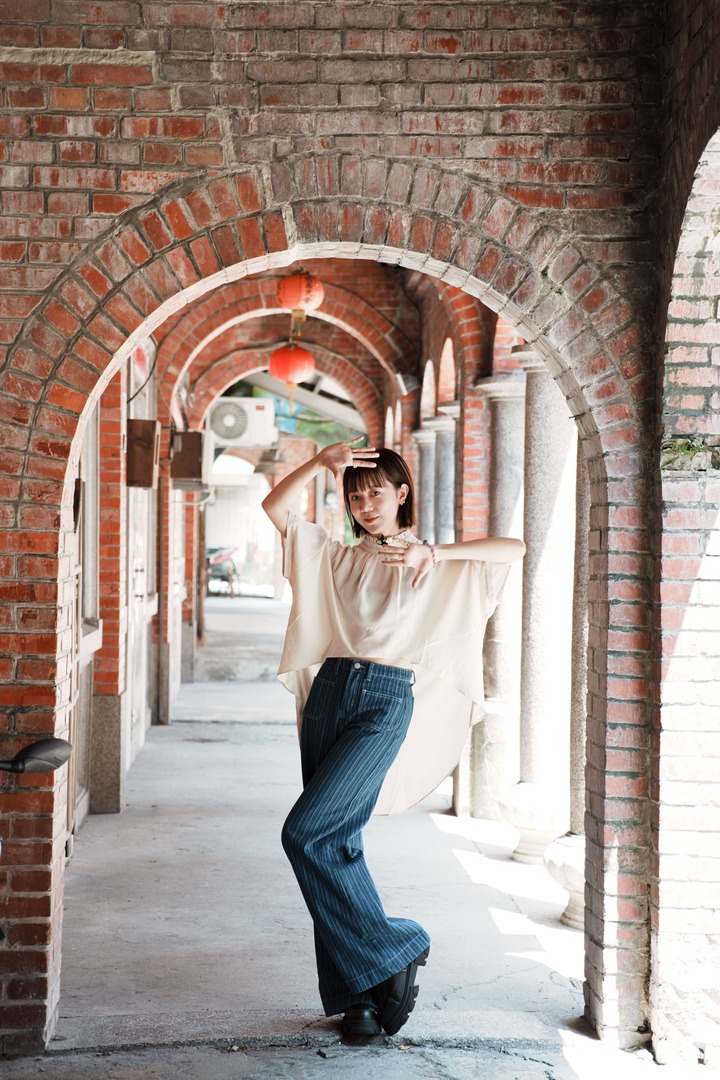
使用 Luminar Neo 快速編輯人像成果:原圖(左);快速 AI 編輯人像(右)
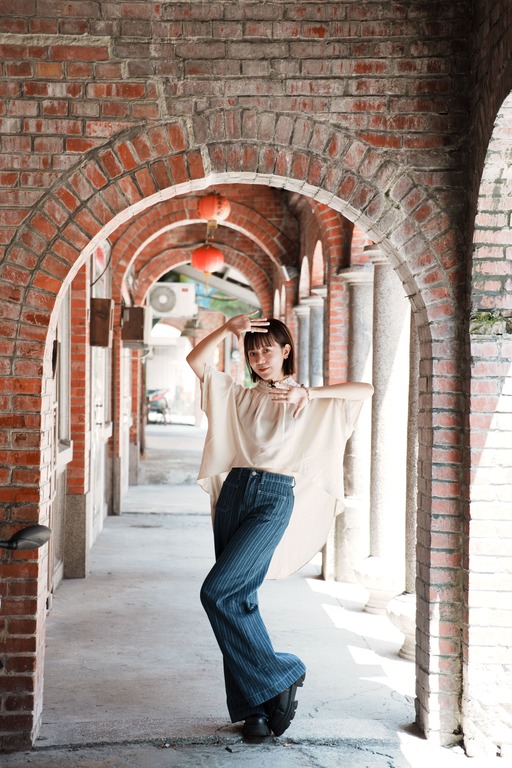
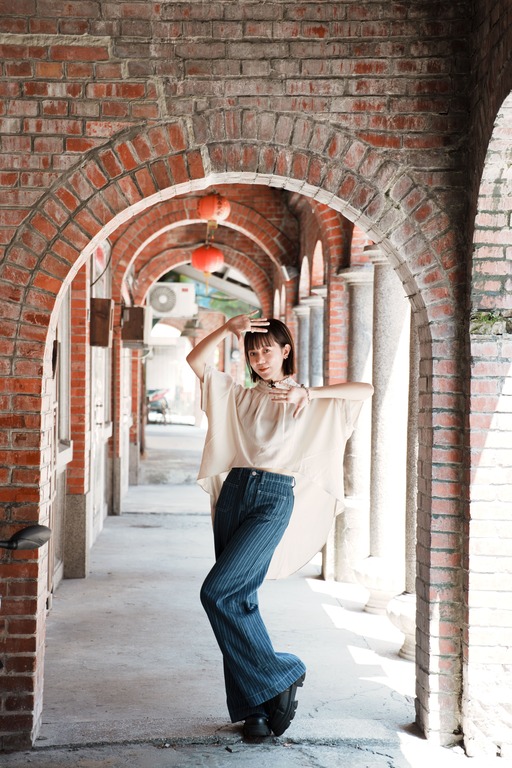
自由切換 RAW 與 JPEG,讓照片獲得最好呈現效果
這篇文章簡單跟大家介紹 RAW 檔的彈性跟編修流程,最後也整理關於 RAW 與 JPEG / HEIF 的使用時機跟各自的優點,希望大家都能用快速的後製流程,讓拍出的照片好上加好。
RAW 檔優點與使用時機:
- 保留最多拍攝資訊,保有最大調整彈性
- 重要時刻的照片可使用,未來還有編修空間
- 明暗反差大的照片可使用,照片階調更好
- 檔案容量略大,需注意記憶卡速度與儲存空間
- 需以特定編輯軟體開啟
JPEG 檔優點與使用時機:
- 分享最通用,適合拍攝後快速傳輸、分享
- 可在機內直接拍出好看照片無須編修
HEIF 檔優點與使用時機:
- 檔案容量最小,且色深度比 JPEG 更好
- 支援裝置目前較少,可在日後支援更完整以後作為主要直出格式使用
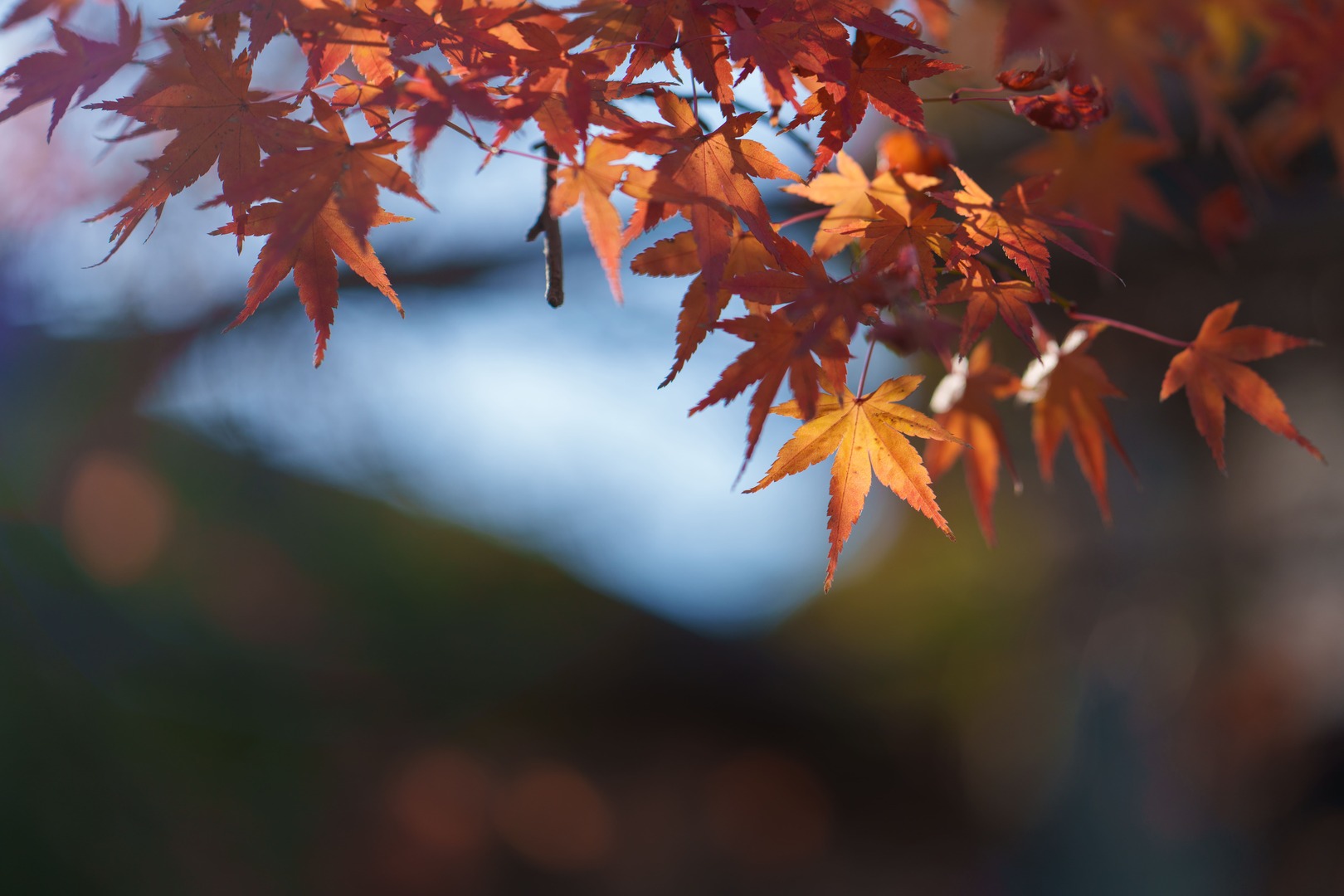
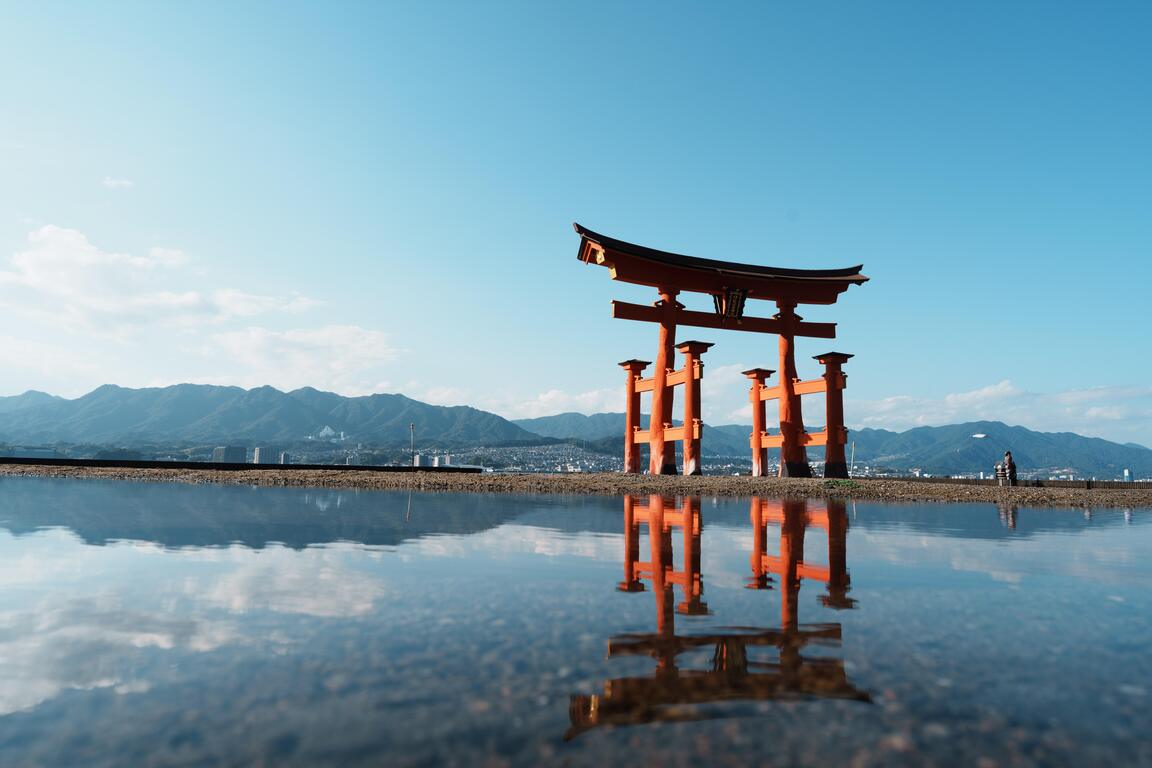
α7CR + FE 85mm F1.8|ISO 100, 85mm, F2.5, 1/1000
_article_20260211110248512_h1080.jpg)
α7CR + FE 16-35mm F2.8 GM II|ISO 100, 21mm, F8, 1/320
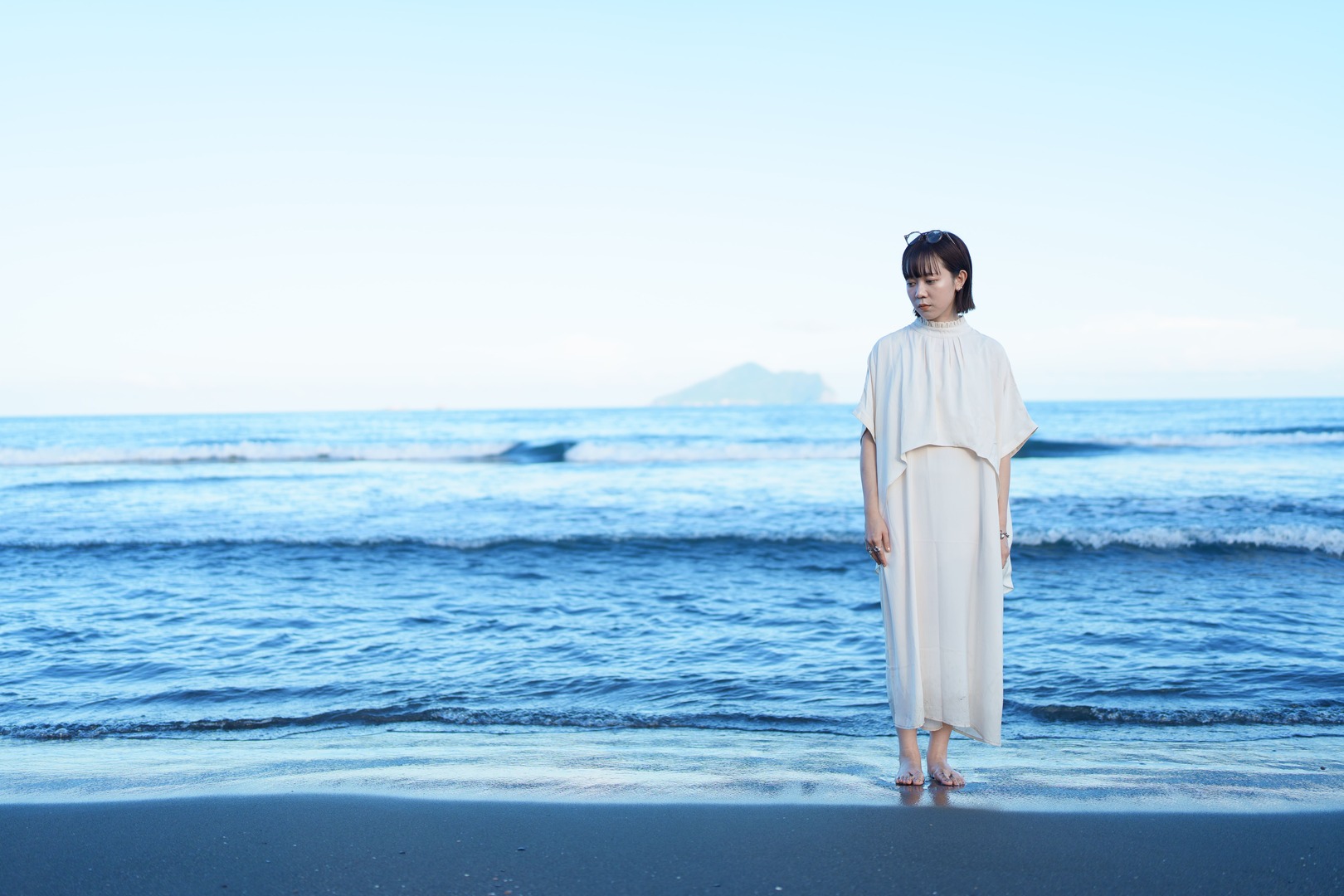
α7C II + FE 35mm F1.4 GM|ISO 100, 35mm, F1.4, 1/4000
快速搜尋 🔎 本篇關鍵字 # 1206